-
Pas de réelle révolution dans cette nouvelle version de LibreOffice, mais une série d’amélioration dans l’ergonomie de la suite qui vont m’être d’un grand secours en travaux pratiques avec mes élèves.

Les fonctionnalités les plus usuelles sont maintenant accessibles directement dans les barres d’outils.
Dans la barre d’outils Standard de LibreOffice Texte :
 : Zone de texte
 : Insérer un saut de page
 : Insérer un champ (nombre de page, numéro de page, etc)
 : Caractères spéciaux
Dans la barre d’outils Formatage de LibreOffice Texte :
 : Exposant
 : Indice
 : Interligne
 : (Dés)activer les puces (avec accès direct à plusieurs types de puces)
 : (Dés)activer la numérotation (avec accès direct à plusieurs types de numérotations).
Dans la barre d’outils « Standard » de LibreOffice Calc :
 : Autofiltre
 : Créer une table de pilote (tris croisés)
Dans la barre d’outils « Formatage » de LibreOffice Calc :
 : Formater comme nombre
 : Formater comme date
 : Ajuster le texte (renvoi à la ligne)
 : Aligner en haut
 : Centrer verticalement
 : Aligner en bas
 : Formatage conditionnel Condition
En contre partie, des icônes ont disparu, mais aucune que je n’utilisais avec mes élèves !
La disposition des feuilles de calculs a également évoluée afin de faciliter la navigation dans le classeur.

Autre nouveauté, le volet latéral est activé par défaut et il a été revu pour présenter plus de fonctionnalités.
Il ne me reste plus qu’à mettre à jour mes 29 tutos LibreOffice !
Kenavo.

-

Dans ce tutoriel vidéo, on voit comment on peut créer un formulaire et un sous-formulaire dans LibreOffice Base.
Les points à retenir dans LibreOffice Base :
- Présenter les données de façon personnalisée
- Gérer l’accès aux données
- Utiliser des relations de un à plusieurs pour les sous-formulaires
Pour en profiter pleinement, passer en mode plein écran et en HD !
Télécharger la vidéo : Formulaires.mp4
@++
-
Si comme moi vous êtes fans de l’émission de Jean-Claude Ameisen « Sur les épaules de Darwin« , alors vous allez également vous passionner pour cette vidéo extraite d’un séminaire sur les sciences cognitives et l’éducation organisé par le Ministère de l’Éducation Nationale et le Collège de France.
http://www.college-de-france.fr/site/stanislas-dehaene/symposium-2012-11-20-10h00.htm
Cette conférence de 37 minutes sur les grands principes de l’apprentissage nous éclaire fortement sur comment nos élèves apprennent à la lumière des recherches récentes sur le cerveau. Stanislas Dehaene transpose ces résultats dans le domaine de l’éducation en nous donnant des éléments vitaux à prendre en compte dans nos pratiques pédagogiques.
Kenavo.
-
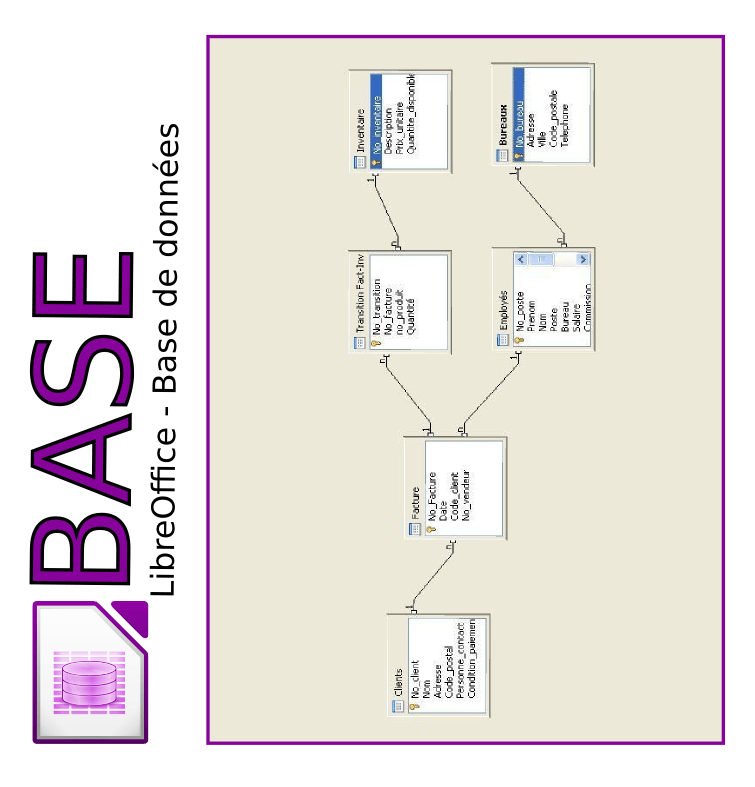
LibreOffice Base est un Système de Gestion de Base de Données. Dans ce tutoriel vidéo, on voit comment on peut créer une table et une relation entre 2 tables.
Points à retenir dans LibreOffice Base :
- Utiliser une clé primaire (BigInt, Auto valeur) – contrainte d’unicité
- Donner un nom parlant à la table
- Outils > Relations – Cliquer/glisser sur champs joints de même type
Pour en profiter pleinement, passer en mode plein écran et en HD !
Télécharger la vidéo : Tables et relations.mp4
@++
-
Suite à la formation de la semaine passée, j’ai fait évoluer la plate-forme Moodle de l’établissement.

Cet habillage est « responsive » (cela veut dire qu’il s’adapte
au terminal que vous utilisez – ordinateur – téléphone – tablette), moderne et hautement personnalisable.
2- Le format de cours « One topic »

Ce format de cours permet de présenter les éléments d’un cours dans des onglets plutôt que d’afficher la totalité du cours dans la page. Cela permettra, je l’espère, à mes élèves et étudiants de moins se perdre dans les ressources et activités que je leur propose.
J’ai également activé deux outils supplémentaires sur la plate-forme présentés aux points 3 et 4.
3- L’achèvement des activités
L’achèvement des activités qui peut être un complément du module check list. Quand l’activité est achevée, la case à droite de l’activité est cochée. Cela peut, par exemple, déclencher l’attribution d’un badge.


4- l’activité Feedback
Elle permet de demander à l’apprenant de donner un commentaire (sous la forme d’un questionnaire) sur une activité proposée par l’enseignant. On peut ensuite analyser les réponses.


Cela permet de présenter à l’apprenant une liste de tâche à cocher quand il estime avoir réalisé le travail demandé. L’enseignant peut ensuite ou non valider cet avancement.
6- Les types de questions Glisser – déposer sur image et sélectionner le mot manquant.
Ils ont été installés à la demande d’Hervé. Cela permet de déposer des étiquettes de texte sur une image « à trous ».
Kenavo.
-
Merci à Philippe – DRTIC de Haute et Basse Normandie et Thibaut – responsable du CDR pour ces trois jours très riches sur le e-learning et le e-portfolio.
Les participants sont repartis avec la tête pleine d’idées à mettre en œuvre avec leurs élèves.

Bon week-end !
-
Que l’on se rassure, l’enseignant a encore de l’avenir !
Kenavo.
-
Je serai présent demain toute la journée du 7 mars au lycée pour vous présenter le service informatique de l’établissement.

@ demain !
-
Vous les subissez dans vos boîtes électroniques, mais savez-vous d’où vient le terme « spam » ?
La réponse en vidéo !
-
Je suis toujours à la recherche de moyens pour valoriser les compétences acquises par les élèves et les étudiants dans mes cours. Je viens de découvrir la fonctionnalité « Badge » dans Moodle qui va me permettre de compléter ce travail de valorisation déjà commencé avec la validation des items du B2i en bac pro et l’utilisation du e-Portfolio Mahara en BTS (grâce à ce plug-in).
Que sont ces badges ?
Voici la définition qu’en donne wikipédia :
« Les badges ouverts Mozilla sont un système de badges numériques.[…] Appelé en anglais Open Badges ce dispositif a trois fonctions :
- décerner aux apprenants des badges pour les connaissances, habiletés et compétences acquises,
- permettre aux institutions ou aux enseignants de conférer une reconnaissance pour les cours enseignés,
- certifier le titre délivré et l’afficher sur un CV ou sa page personnelle. »
Il s’agit de valoriser l’apprenant, par le biais d’objet « ludique » : les badges (on parle de ludification).
Comment ça marche ?
- Je vais valider un cours dans Moodle en accordant le badge correspondant à l’apprenant
- L’apprenant récupère son badge dans son sac à badge, par exemple ici : http://openbadges.org/
- L’apprenant réutilise ses badges pour mettre en avant ces connaissances, habiletés et compétences acquises, par exemple dans son e-portfolio Mahara, sur un blog WordPress, ou encore sur les réseaux sociaux.
Mes badges
J’ai dessiné ces images dans Inkscape en m’aidant du toujours très pertinent Openclipart.


Kenavo

Blog du Prof T.I.M.
Technologies Informatique & Multimédia