-

Je viens de finir un travail de restructuration de l’extranet. Le wiki, le cahier de texte, le système de réservation de ressources et la plateforme du B2i ont été supprimés.
Le cahier de texte et GRR sont accessibles pour archives depuis l’intranet de l’établissement depuis le menu « Intranet« . Ils sont remplacés par Educ’horus. Le B2i Lycée et le Wiki ont été intégrés à Moodle.
Les blogs ont eux aussi été restructurés. J’en ai conservé 8 en plus du blog de l’informatique où vous vous trouvez actuellement. J’ai mis en ligne une nouvelle page d’accueil : https://blogs.lyceecfadumene.fr/ et un bouton « Les blogs » a été ajouté aux sites de l’établissement.
Les collègues qui souhaitent utiliser un blog lors des voyages, pourront le faire sur le blog de Ty an Heol (qui héberge aussi une partie « Infirmerie » venant de l’ancien blog de la santé).
Un grand merci au passage aux développeurs des applications libres que nous avons utilisées pendant de longues années (GRR, Chocolat, Mediawiki et Gibii).
Kenavo.

-
Les étudiants ont participé à la migration des contenus du blog de la santé et du blog des cap fleuriste vers le blog de Ty an Heol et vers le blog de l’exploitation.
Ils ont poursuivi la création de visuels pour le blog de l’exploitation dans Gimp.

Terreaux et engrais 
Opérations culturales 
MIL 
Plantes par thème 
Compositions automnales 
Chrysanthèmes 
Analyses 
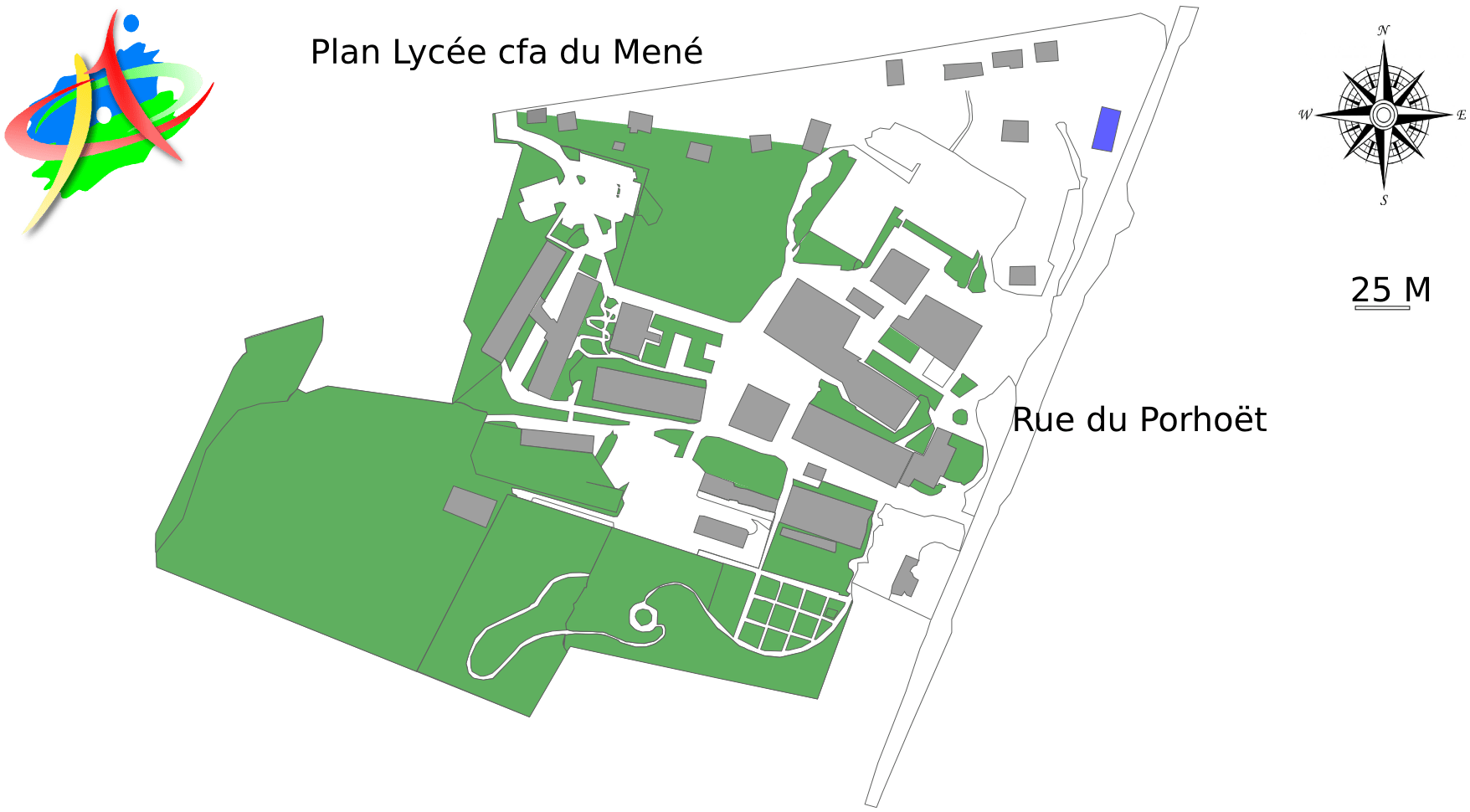
Matériels au lycée et CFA Ils ont réalisé des plans avec Inkscape.

Ils ont aussi réalisé une émission pour la webradio (avec Audacity) et un montage vidéo sur les mini-stages sur l’exploitation.
Kenavo.
-
Les étudiants devaient réaliser en MIL une affiche pour les portes ouvertes de l’établissement. Voici la correction que nous leur avons proposé avec ma collègue.

Les réalisations des étudiants sont souvent très « similaires » d’une année sur l’autre. Elles sont aussi très « scolaires ». Cela nous interroge sur la façon d’amener les étudiants à nous proposer quelque chose qui sorte de l’ordinaire.
Si vous avez des conseils à nous donner, ou des ressources à partager sur le sujet, rendez-vous dans les commentaires de cet article !
Le visuel du bas de l’affiche a été vectorisée dans Inkscape à partir d’une copie d’écran de google Streetview. L’affiche a été mise en forme dans Scribus.
Kenavo.
-

Dans ce tutoriel vidéo, on vous propose de voir en action de nouvelles fonctionnalités de LibreOffice 4.1 (Pivoter et compresser une image) et de revoir l’utilisation :
– de l’ancrage,
– de l’adaptation du texte,
– de l’habillage d’une image dans le traitement de texte.Pour en profiter pleinement, passer en mode plein écran et en HD !
Télécharger la vidéo : Ancrage – Adaptation – Habillage.mp4

-
Cette vidéo de 5m37s vous propose un rappel en images sur les fonctions avancées de LibreOffice sur la gestion des documents longs :
– Styles de paragraphe
– Styles de page
– Saut manuel
– Pied de page, numérotation des pages
– Index automatique
– Navigateur de fichierPour en profiter pleinement, passer en mode plein écran et en HD !
Télécharger la vidéo : Style.mp4
-

Pour l’enseignant en technologies de l’informatique et du multimédia que je suis, « Faire entrer l’école dans l’ère du numérique« , c’est un travail à plein temps depuis déjà de nombreuses années. Alors, voir enfin ce thème devenir une priorité nationale, c’est vraiment motivant !
J’avais déjà repéré sur le site de la CNIL un lien vers un collectif qui milite pour faire de l’éducation au numérique une grande cause nationale en 2014 et maintenant voilà qu’un collègue attire mon attention sur le site edutheque.fr.

Ce portail réservé aux enseignants (au passage, je précise que j’ai pu m’y inscrire avec mon adresse educagri.fr) permet d’accéder gratuitement à quantité de ressources pédagogiques, culturelles et scientifiques sur les sites publics (La BnF, le CNRS, l’IGN – édugéo, l’INA, l’INSEE, lesite.tv, Météo-France, etc.). Le service n’est pas encore officiellement ouvert, mais il est déjà possible d’y accéder. On peut aussi créer des identifiants pour les élèves.
Les conditions d’utilisation de toutes ses ressources sont à la fois simples et claires. Cela facilitera et encouragera, je l’espère, leur utilisation dans nos cours !
Extrait : « Sont autorisés : le téléchargement par les enseignants de fichiers (image, texte, audio, vidéo, animation, etc.) depuis les postes de travail qu’ils utilisent pour la construction de documents pédagogiques pour leurs élèves ou par leurs élèves ; la capture d’images pour les contenus et services en ligne mis à disposition sans possibilité de téléchargement pour la construction de documents pédagogiques pour leurs élèves ou par leurs élèves ; le partage numérique de ces documents via les espaces numériques de travail de l’établissement pour assurer la continuité pédagogique dans le prolongement de la classe ;«
Vive l’école numérique !
Kenavo.
-

Dans cette vidéo est expliqué comment faire dans Gimp pour construire 1 image en partant de 2.
Les commandes de Gimp mises en avant dans le tutoriel vidéo :
- Image > Taille du canevas
- Coller comme > Nouveau calque
- Fichier > Ouvrir en tant que calques
- Image > Rogner selon la sélection
Pour en profiter pleinement, passer en mode plein écran et en HD !
Télécharger la vidéo : Canevas.mp4
@ bientôt !
-

Jeudi dernier les secondes pro ont pu profiter de la visite « High Tech » des espaces d’exposition de la Cité des Télécoms de Pleumeur Bodou.
Une nouvelle fois, cette visite s’est révélée très intéressante. Les élèves ont parcouru la cité équipés de smartphones. Ils ont pu utiliser une application intégrant la technologie NFC (Near Field Communication) et ainsi bénéficier de contenus multimédia pour enrichir la visite.
Au programme, les espaces de l’odyssée des télécoms : les pères fondateurs, les câbles sous-marins, la conquête de l’espace, les téléphones portables.

J’y retourne le 12 décembre avec les premières professionnelles ! Kenavo.
-
Pourquoi utiliser la commande « Insertion > Image > À partir d’un fichier » plutôt que de faire un copier-coller ? Et pourquoi redimensionner les images avant de les insérer ?
Ces questions reviennent en boucle dans mes cours ! Une petite vidéo qui explique le pourquoi du comment ! Enfin, j’espère !
Pour en profiter pleinement, passer en mode plein écran et en HD !
Télécharger la vidéo : Images.mp4
@ bientôt !
-

Le Centre collégial de développement de matériel didactique propose de nombreuses ressources éducatives.
On y trouve notamment des liens très intéressants comme celui-ci, sur l’amélioration du français : http://www.ccdmd.qc.ca/fr/
On peut également y trouver des vidéos et des images sur le site Le monde en images, des collections pour l’éducation.
Un exemple : Le blogue, tout simplement (non, il n’y a pas de faute, c’est du canadien !)
http://monde.ccdmd.qc.ca/video/?id=59506D’autres vidéos sur l’évaluation informatisée, l’informatique en nuage, la baladodiffusion, le forum de discussion, le réseautage social, etc sont également disponibles.
Ils sont vraiment fort les Québécois ! Ça donne envie d’y aller faire un stage !
Kenavo.

Blog du Prof T.I.M.
Technologies Informatique & Multimédia