-

Notre prestataire TOSHIBA est venu mettre à jour les clients PaperCut sur nos copieurs. L’occasion de mettre à jour mes tutoriels vidéos en prévision de la rentrée ! On commence par l’impression depuis un PC du réseau.
Points à retenir :
- Préférer le format PDF
- Lancer Fichier > Imprimer (Ctrl + P)
- Choisir l’imprimante
- Paramétrer et lancer l’impression
- Se connecter et imprimer sur le copieur
Pour en profiter pleinement, passer en mode plein écran et en HD !
Télécharger la vidéo :
Kenavo.

-
Cette dernière rotation des ateliers du MIL a été un peu perturbée par le confinement. Cependant, les étudiants ont bien joué le jeu quand même, réussissant à produire des travaux de qualité.
Ils ont, comme à chaque rotation, géré le web de l’établissement :
- https://www.lycee-merdrignac.educagri.fr/actualite.html
- @lyceecfadumene sur Facebook
- @lyceecfadumene sur Instagram
Je leur ai aussi demandé de plancher sur un logo pour le nouveau BTS TC UJAC (Univers Jardins et Animaux de Compagnie).




Deux groupes d’étudiants ont proposé des cahiers des charges pour les affiches de leurs projets commerciaux :




Deux vidéos réalisées à distance, pendant le confinement :
Deux émissions de radio :
Kenavo !
-

Mult.dev est un petit service web qui permet de créer une animation (ou un film) illustrant des déplacements sur un globe terrestre. Cela peut s’avérer très pratique pour produire un plan dans un film ! J’ai dû utiliser l’extension Download Helper pour récupérer le fichier mp4.
Le paramétrage est très simple :
- Choisir les étapes et le moyen de transport.
- Choisir un jeu de couleurs.
- Choisir une forme (on peut passer en HD).
- Choisir km ou mi.
- Donner un nom au parcours.
- Partager l’animation ou télécharger la vidéo.

Kenavo.
-

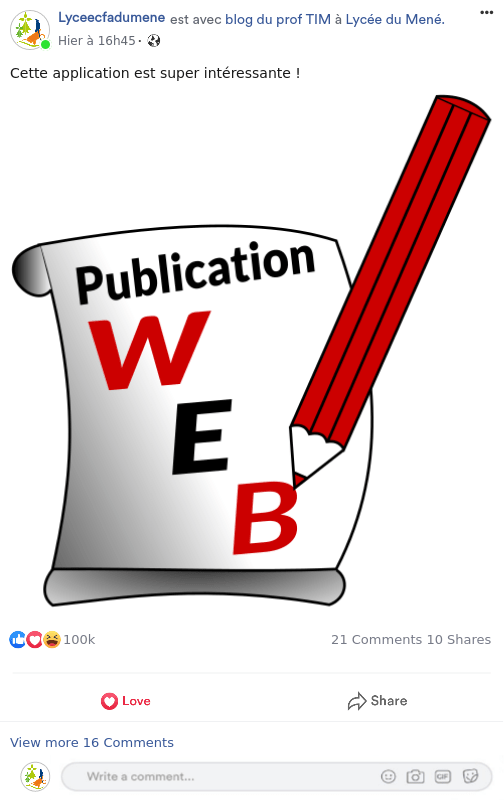
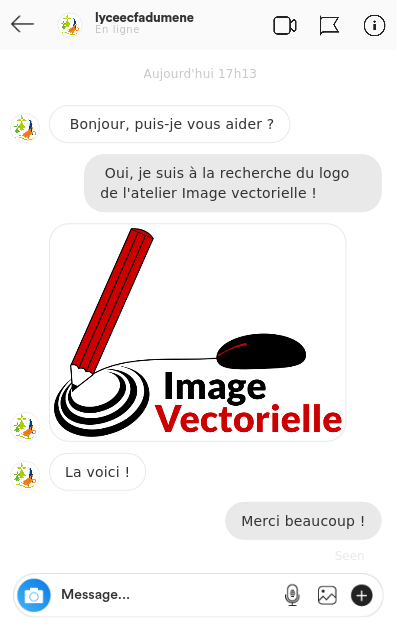
Zeoob permet de générer de faux messages pour les principaux réseaux sociaux : Instagram, Facebook, Twitter, Snapchat ou Whatsapp.
L’outil est conçu pour être un simulateur de médias sociaux pour le marketing numérique.
« La création de contenu en marketing numérique n’est jamais facile. Utilisez d’abord les simulateurs et générez des chats et des posts Instagram, Snapchat, Twitter, Facebook avec des commentaires pour offrir à vos étudiants une certaine variété dans le traitement du contenu pour apprendre à publier sur les médias sociaux avant de plonger dans l’environnement réel. Zeoob fournit des simulations et des didacticiels de pointe pour aider les éducateurs à aider les étudiants à aider le monde. Vous pouvez générer le meilleur contenu marketing pour les médias sociaux grâce à nos meilleurs simulateurs de médias sociaux. »
Cela peut aussi permettre de créer des messages et de réutiliser les visuels ainsi générer pour les utiliser dans une communication (film, affiche, flyer, etc).
C’est assez facile d’utilisation et le résultat est très bon.
Kenavo.
-

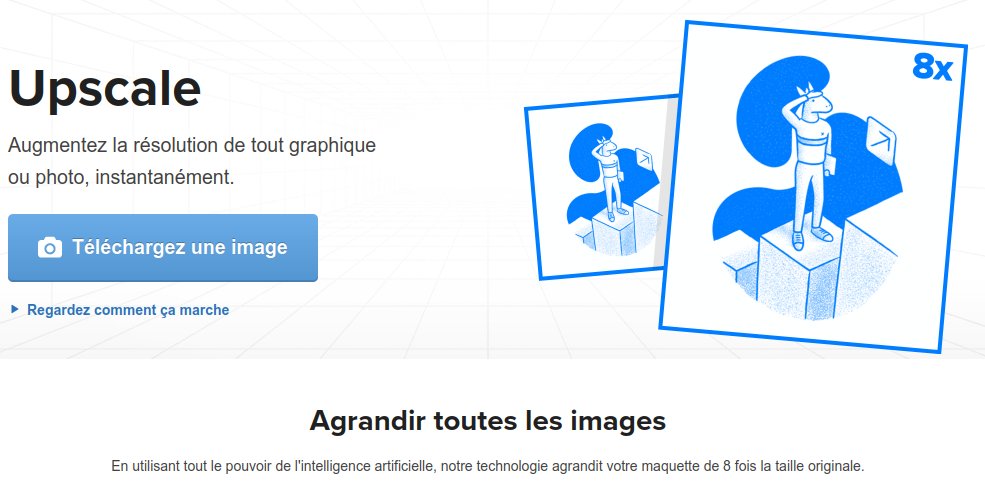
Il arrive assez régulièrement d’avoir besoin d’agrandir une image. Souvent, c’est parce qu’on a plus de disponible une version dans une résolution satisfaisante. Jusqu’ici, je n’avais pas été très convaincu par les outils que j’avais testés, mais je dois dire qu’Upscale, proposé par Sticker Mule (déjà croisé ici sur le blog), a donné un résultat assez satisfaisant !
Il faut se créer un compte gratuit et ensuite c’est très simple d’utilisation :
- Se rendre sur l’outil : https://www.stickermule.com/fr/upscale.
- Cliquer sur Téléchargez une image.
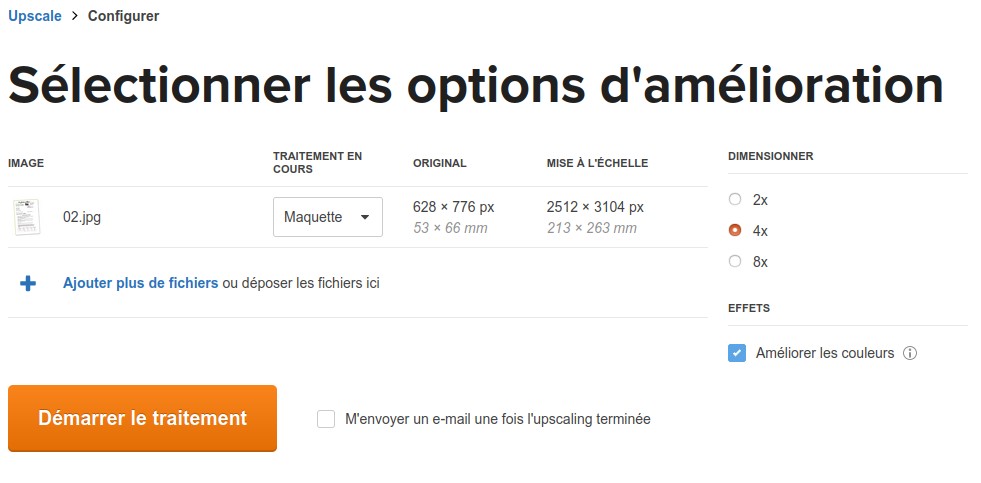
- Choisir le traitement en cours (Auto, Maquette, Photo).
- Choisir l’agrandissement (2x, 4x, 8x). Attention, plus vous voulez agrandir, plus cela prendra du temps et plus le fichier résultant sera volumineux !
- Cocher « Améliorer les couleurs » si l’original est terne.
- Cocher « ‘Envoyer un e-mail une fois l’upscaling terminée » si vous demandez un traitement possiblement long.
- Cliquer sur « Démarrer le traitement« . (Vous pouvez envoyer plusieurs images à traiter en cliquant sur « Ajouter plus de fichiers ou déposer les fichiers ici« .

Kenavo.
-

Depuis que notre établissement est géré par la région, mon PC sous Ubuntu n’est plus tout à fait le bienvenu. J’accède encore au web depuis mon ordinateur, mais plus aux différents partages réseaux.
Je me suis donc installé un deuxième PC sous Windows 10 pour effectuer les opérations courantes : impressions de documents, partages de documents avec mes collègues et mes élèves, etc.
Cependant, pour faire le lien entre ces deux machines, je n’ai pas beaucoup de latitude. Heureusement, le service ShareDrop.io est là pour me sauver !
Il me permet d’envoyer un fichier d’un PC à l’autre par simple cliquer – déposer. Pas besoin de passer par un cloud ou par un e-mail, tout se passe sur le réseau local. Vous l’aurez compris, il faut que les deux machines soient sur le même réseau.
Si vous souhaitez un peu plus d’intimité vous pouvez créer une « room » entre vos deux PC (pour éviter que d’autres utilisateurs du réseau ne rejoignent votre espace de partage) ! il suffira ensuite de donner l’adresse de cette room aux différents ordinateurs.
Kenavo.
-

Flippity propose d’utiliser une feuille de calcul Google pour créer des jeux en ligne. Si vous n’avez pas de compte Google ou que vous ne maîtrisez pas bien Google Sheets, vous pouvez aussi le faire directement sur le site ! Vous pouvez bien sûr utiliser votre compte Google Workspace lyceecfadumene.fr pour réaliser vos jeux.
C’est relativement simple à mettre en œuvre. Seul bémol, tout est en anglais ! De nombreuses activités sont proposées :
- Flashcard : Cartes de mémorisation
- Quiz Show : Jeu de questions – réponses
- Random NamePicker : Sélecteur de nom aléatoire
- Randomizer : Roue de tirage aléatoire
- Scavenger Hunt : Chasse au trésor
- Board Game : Jeu de société
- Manipulatives : Jeu de cliquer – déposer
- Matching Game : Jeu d’association
- Timeline : Ligne du temps
- Bingo : Bingo
- Badge Tracker : Suivi des badges
- Leader Board : Tableau des leaders
- Typing Test : Test de dactylographie
- Spelling Words : Jeu de prononciation
- Word Search : Recherche de mots
- Crossword Puzzle : Mots croisés
- Word Scramble : Mots mêlés
- Snowman : Bonhomme de neige
- Progress Indicator : Indicateur de progrès
- Word Cloud : Nuage de mots
- Fun with Fonts : S’amuser avec les polices
- MadLibs : Créateur d’histoire
- Tournament Bracket : Diagramme de tournoi
- Certificate Quiz : Quiz avec certificat de réussite
- Self Assessment : Auto-évaluation
Kenavo.
-

-

Vos élèves vous envoient leurs travaux sous plusieurs formats (JPG, PDF) et vous cherchez un moyen de corriger simplement toutes ces copies ?
PDF4Teachers est fait pour vous !
De plus c’est libre, Open Source et disponible sur toutes les plateformes (MacOS, Windows, Linux) ! J’ai testé les versions pour Ubuntu et Windows 10 et ça fonctionne bien.
Il y aura normalement bientôt une fonctionnalité supplémentaire qui permettra d’insérer des formes, des images et des icônes lors de la correction.
Voici les principales fonctionnalités :
- Convertir : le logiciel permet de transformer des copies reçues sous forme d’images en PDF. Très pratique quand vos élèves sont capables de vous envoyer une photo de leur écran d’ordinateur alors que le document est un PDF éditable…
- Éditer : il permet également d’annoter les copies avec des textes et avec un barème (réutilisable sur les autres copies de la classe).
- Exporter : à la fin de l’opération, il est possible d’exporter en PDF les copies corrigées pour les envoyer aux élèves. On peut aussi exporter les notes au format CSV (compatible avec les tableurs).
La documentation :
Un tutoriel vidéo :
Kenavo.
-

Je suis régulièrement à la recherche de fichier SVG pour aider mes étudiants à travailler sur Inkscape. J’utilise beaucoup openclipart et pixabay qui présentent tous les deux l’énorme avantage de proposer des dessins utilisables (même commercialement) sans attribution nécessaire.
Iconduck propose des icônes et des illustrations sous de nombreuses licences (GPL, Creative Commons, MIT, Apache, Mozilla, etc). Pas forcément facile de s’y retrouver, d’autant que la plupart de ces licences sont écrites pour des logiciels !
Cependant, elles permettent toutes (j’ai vérifié) une utilisation à des fins personnelles et commerciales. Vous pouvez aussi les modifier et les intégrer dans vos travaux. Il suffit, pour être sûr d’être dans les clous, de laisser votre production sous la même licence que l’icône d’origine et de fournir une copie de la licence avec votre réalisation (un lien web doit pouvoir suffire).
La qualité est au rendez-vous, et avec 113 524 fichiers téléchargeables au format éditable SVG, il y a de quoi faire !
Kenavo.

Blog du Prof T.I.M.
Technologies Informatique & Multimédia



