-

Dans ce tutoriel vidéo sur Gimp, on apprend à utiliser le flou gaussien, le pot de peinture et les dégradés pour gérer l’arrière plan d’une image.
Points à retenir :
- Filtres > Flou > Flou gaussien
- Sélection > Vers chemin
- Exporter / Importer le chemin
- Chemin > Vers sélection
- Outil de remplissage / de dégradé
Pour en profiter pleinement, passer en mode plein écran et en HD !
Télécharger la vidéo : Flou – Couleurs – Dégradés.mp4

-

Il faut parfois éclaircir ou assombrir une partie d’une image. On peut, comme dans ce tutoriel vidéo sur Gimp, utiliser la luminosité et le contraste pour faire ce travail.
Points à retenir :
- Outil de sélection contiguë
- Outil de sélection à main levée
- Couleurs > Luminosité-Contraste
- Sélection > Inverser
- Fichier > Exporter sous
Pour en profiter pleinement, passer en mode plein écran et en HD !
Télécharger la vidéo : Luminosité.mp4
-

-

Toujours utile de savoir retirer un élément gênant d’une image. C’est l’objet de ce tutoriel vidéo sur GIMP avec l’utilisation de l’outil de clonage.
Points à retenir :
- Outil de sélection à main levé
- Outil de déplacement
- Outil de clonage
- CTRL pour sélectionner la source
- Fichier > Exporter sous
Pour en profiter pleinement, passer en mode plein écran et en HD !
Télécharger la vidéo : Élément – gênant.mp4
-

J’ai décidé d’arrêter ma participation à l’EIE Webradio à la rentrée prochaine après 4 ans de bons et loyaux services !
C’est donc la dernière fois que je vous livre ici le résultat des travaux des élèves.
Il y aura malgré tout des sons à écouter sur le blog l’an prochain puisque l’atelier son continue en BTS !
Kenavo.
-

Il existe de nombreux générateurs de QR-code sur le web.

Unitag offre l’avantage de proposer un service de base gratuit avec la possibilité de personnaliser votre Qr-code.


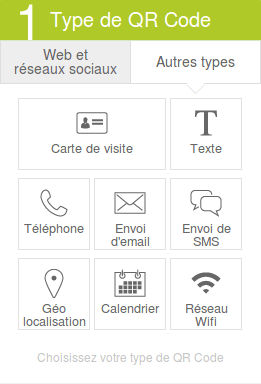
On peut aussi créer des QR-codes de contenus : Carte de visite, texte, téléphone, SMS, e-mail, Géolocalisation, calendrier, WIFI.


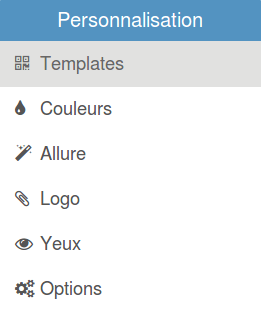
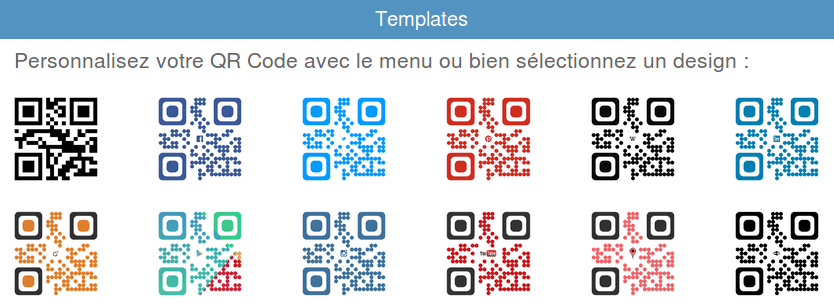
Le gros plus, c’est la personnalisation : couleurs, logo, formes.


On peut ensuite télécharger le QR-code et l’insérer dans son document.

-

Pour compléter mon cours sur Gimp en BTS, il me restait quelques tutoriels vidéos à produire. C’est chose faite depuis cette semaine. On commence avec 2 manipulations faciles :
- redimensionner et recadrer une image.
Points à retenir :
- Image > Échelle et taille de l’image
- Outils > Outil de découpage
- Image > Rogner selon la sélection
- Édition > Copier / Édition > Coller comme > Nouvelle image
Pour en profiter pleinement, passer en mode plein écran et en HD !
Télécharger la vidéo : Redimensionner – recadrer.mp4
-
Ce midi, j’ai profité de la pause pour faire un tour au Jardin des Senteurs et des Saveurs. Bien m’en a pris car j’ai pu profité de toutes les couleurs du printemps.


Kenavo.
-
Pour cette dernière rotation, les étudiants ont travaillé sur les 10 ans du JSS, le plan du lycée, un tutoriel et une émission de radio. Ils ont également géré l’actu web de l’établissement.
Les affiches avec Scribus :


Les logos avec Inkscape :


Les plans des salles de cours avec Inkscape :


Un tutoriel vidéo :
Une émission de radio avec Audacity :
-

Dernier tutoriel vidéo sur FirstClass avec la boîte d’envoi, les listes de diffusion et la conférence de l’établissement.
Points à retenir :
- Envoyer des messages
- Gérer les pièces jointes
- Gérer une liste de diffusion
- Accéder à la conférence de l’établissement
Pour en profiter pleinement, passer en mode plein écran et en HD !
Télécharger la vidéo : Envoi – conférences.mp4

Blog du Prof T.I.M.
Technologies Informatique & Multimédia