-

J’ai profité de l’exercice final du MOOC « réaliser des vidéos pro avec son smartphone » dont le thème était « réaliser un film promotionnel ou une fausse pub » pour faire une bande annonce pour ma chaîne Youtube.
J’y ai mis beaucoup d’énergie et je compte bien m’en servir l’an prochain comme exemple de film réaliser avec un smartphone (Galaxy S4) avec mes étudiants en MIL.
Voici le résultat !
Au passage, j’ai trouvé un lien intéressant sur la cretor academy de Youtube : Stratégies de production sur téléphone mobile.
Kenavo.

-

Avec la fin de l’année vient le temps du CCF ! Pour la partie pratique, nos jeunes concepteurs web ont produit une page chacun sur tonpetitjardin.fr avec worpdress et ses plugins. Ils ont créé des sliders, des menus, des galeries, inséré des widgets (page facebook, flux RSS, vidéo Youtube, images), géré le SEO, les mots clés, écrit des textes et utilisé des images libres de droit.
Bravo à eux pour ce jolie travail ! Voici les pages réalisées par les élèves :
-

Cet entretien a été réalisé pour les besoins d’un cours en ligne actuellement en développement à la DRAAF de Normandie sur l’utilisation d’un e-Portfolio en cours. Les questions m’ont été posées par Philippe Petitqueux, DRTIC.
J’ai produit la vidéo dans le cadre du MOOC Gobelins. Le thème imposé était le portrait ou l’autoportrait et je devais également filmer des plans d’illustration. Le résultat n’est pas parfait, mais est suffisant pour que je le partage ici dans sa version longue !
Les questions :
1. Dans quelle formation utilisez-vous le e-Portfolio ?
2. Quel est l’objectif de cet e-portfolio ?
3. Que doivent produire les étudiants ?
4. Comment est-il évalué ?
5. Comment sont accompagnés les étudiants à son utilisation ?
6. Quels freins dans sa mise en œuvre ?
7. Quelles avantages pour la pédagogie ?Pour en profiter pleinement, passer en mode plein écran et en HD !
Télécharger la vidéo : interview-mahara.mp4
-
Je vous propose 3 applications orientées vidéos pour votre smartphone Androïd. Encore une fois merci aux participants du MOOC Réaliser des vidéos pro avec son smartphone pour la richesse de nos échanges !
1- Pour le titrage de vidéo : Legend
Cela peut être utile pour réaliser une introduction ou un générique de fin. On a 100 caractères par clip, mais rien n’empêche d’en enchaîner plusieurs. On est limité à quelques styles dans la version gratuite, mais cela permet déjà pas mal de choses.
Le fonctionnement de Légend :
- Rédiger votre texte
- Sélectionner un style d’animation de texte, et une combinaison de couleurs/fond
- Choisir la forme et format d’export (paysage et 1080p)
- Enregistrer en vidéo MP4
- Insérer le texte à votre film à l’aide de votre logiciel de montage
2- Pour la prise de vues : Open Caméra
Cette application remplace avantageusement celle embarquée dans votre smartphone. Elle est riche en fonctionnalités et entièrement gratuite.

Quelques paramètres intéressants :
- Auto-stabiliser afin que vos photos soient parfaitement de niveau
- Sélectionner la zone de mise au point pour éviter les flous et sélectionner la zone de mesure pour déterminer l’exposition afin de régler les blancs.
- Paramétrer le flash, la torche, les modes de mise au point, les modes scènes, les effets de couleur, la balance des blancs, etc
- Verrouiller l’orientation paysage
- Retarder la prise de vue avec le minuteur ou avec le déclenchement au son
- Utiliser une grille de composition de l’image (y compris la « règle des tiers »)
3- Pour le montage : Quick Free Video Editor

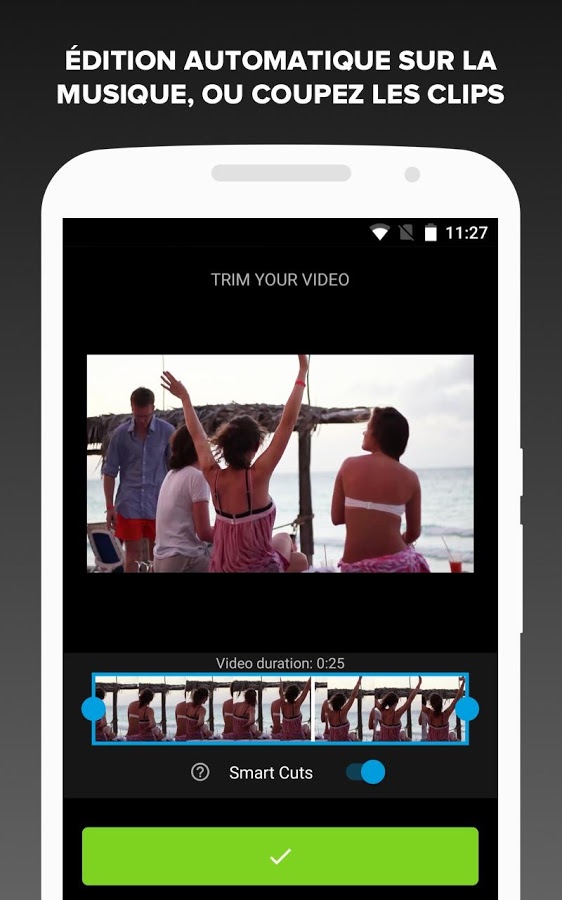
Cette application rachetée par GoPro permet de faire simplement des montages vidéos sur votre smartphone. Cela reste moins personnalisable qu’un montage réalisé sur ordinateur, mais donne des résultats sympa.
Vous pouvez laisser le logiciel tout faire automatiquement ou faire le découpage vous-même.
Les possibilités offertes :
- Ajouter jusqu’à 50 photos et clips vidéos depuis votre galerie ou Google Photos.
- Choisir le format du film : carré ou cinéma
- Choisir parmi 24 styles vidéos.
- Ajuster la police, les filtres et les graphiques.
- Choisir parmi plus de 70 chansons gratuites, ou utiliser la musique de votre bibliothèque.
- Sauvegarder vos vidéos en HD 720p ou 1080p.
-
Les étudiants ont géré l’actualité des blogs et ont produit des logos, des affiches, des visuels et des cartes.
- un logo pour une école primaire avec Inkscape :



- un plan de situation pour une association toujours avec Inkscape :


- une affiche pour un projet de loto avec Scribus :

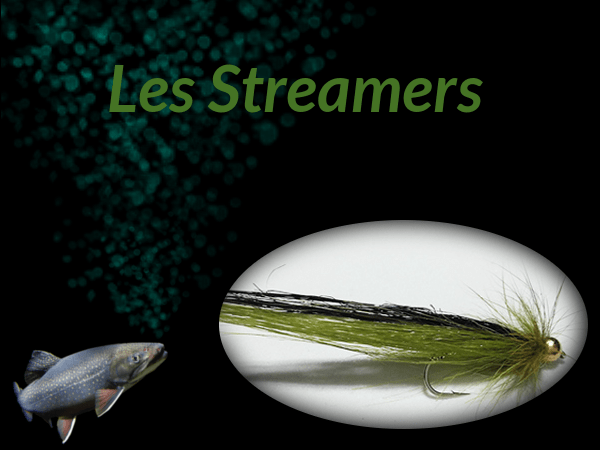
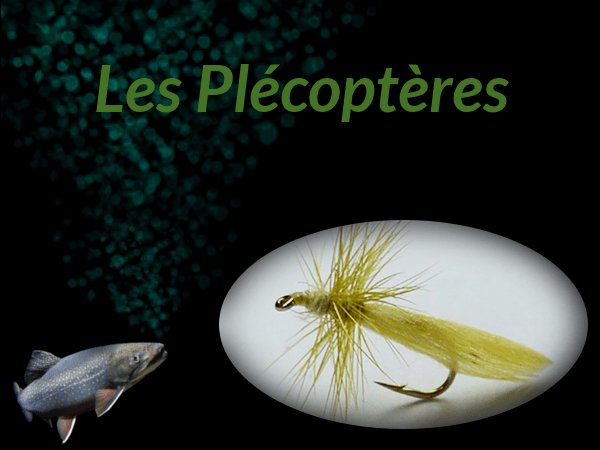
- des slides pour un producteur de mouches avec Gimp :




- une vidéo sur les Serres :
-

J’ai réalisé un tutoriel vidéo sur notre enregistreur numérique TASCAM DR-100.
J’en ai profité pour mettre en œuvre les précieuses connaissances que j’ai, je l’espère, acquises pendant la première semaine du MOOC « Réaliser des vidéos pro avec son smartphone ».
Points à retenir :
- Réserver dans Educ’horus
- Démarrer l’enregistreur
- Choisir et régler le micro
- Enregistrer le son
- Récupérer le son sur la carte
Pour en profiter pleinement, passer en mode plein écran et en HD !
Télécharger la vidéo : Enregistreur.mp4
-
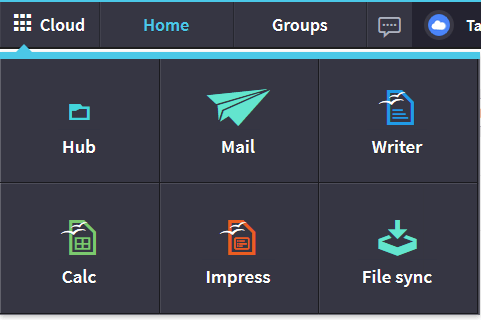
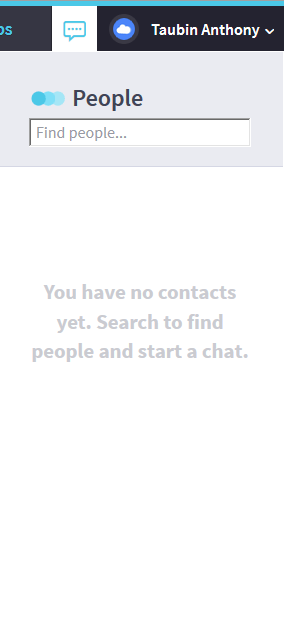
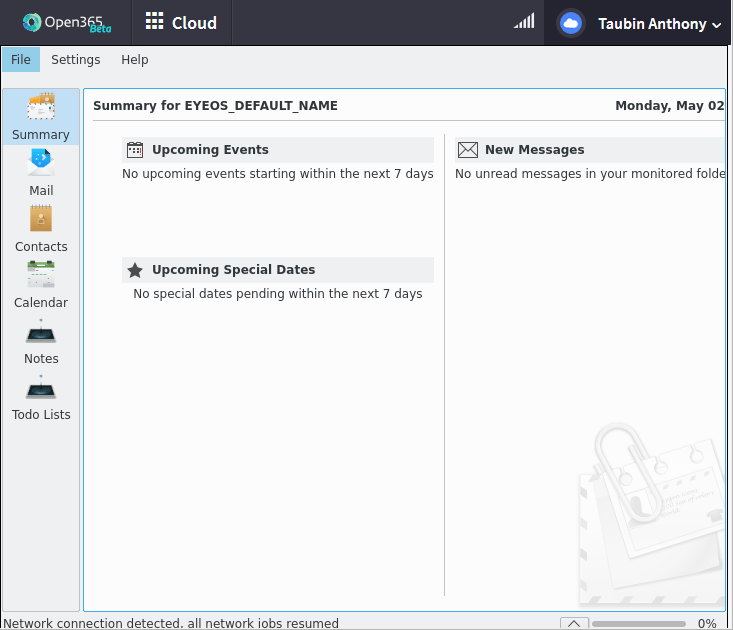
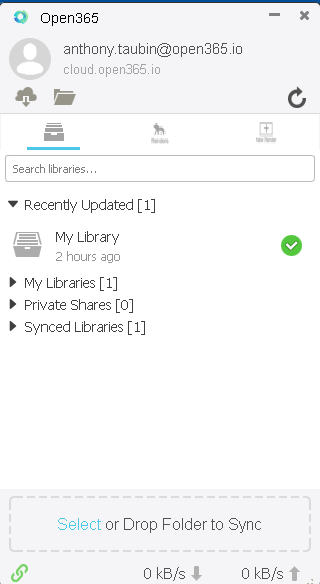
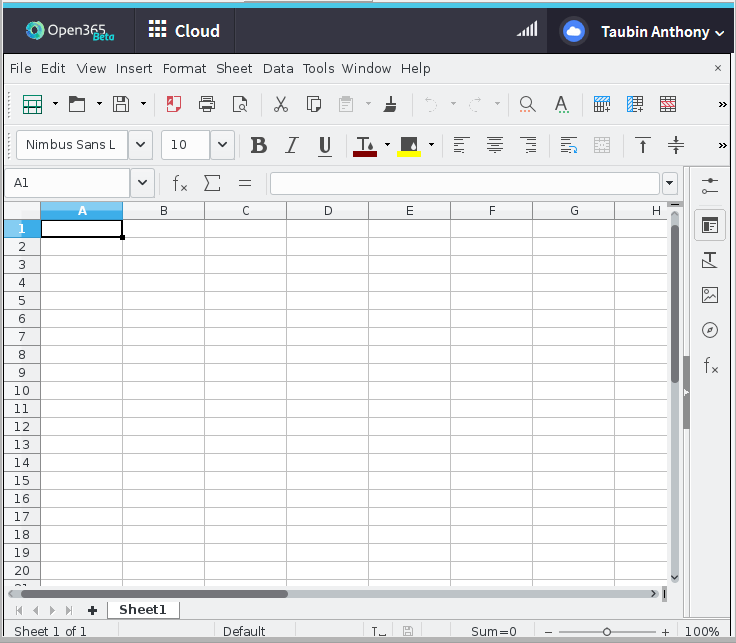
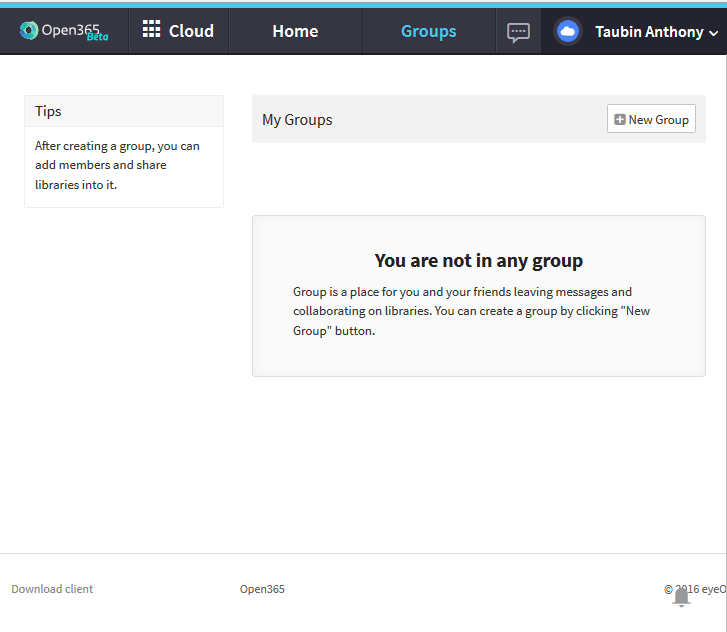
L’équipe d’eyeOS propose, pour l’instant en version Bêta et en anglais, une version on line de libreOffice. Cette offre est couplée avec la solution de cloud Seafile et propose 20 Gb de stockage pour vos documents.

Les services disponibles A cela s’ajoute des clients pour Windowx, Linux, Mac, Androïd et bientôt iOs pour synchroniser vos documents avec votre station de travail ! A noter que le client Windows fonctionne aussi sur XP.
Lors de l’inscription est créée une boîte mail @open365.io. On dispose pour l’instant de LibreOffice Writer, Calc et Impress.


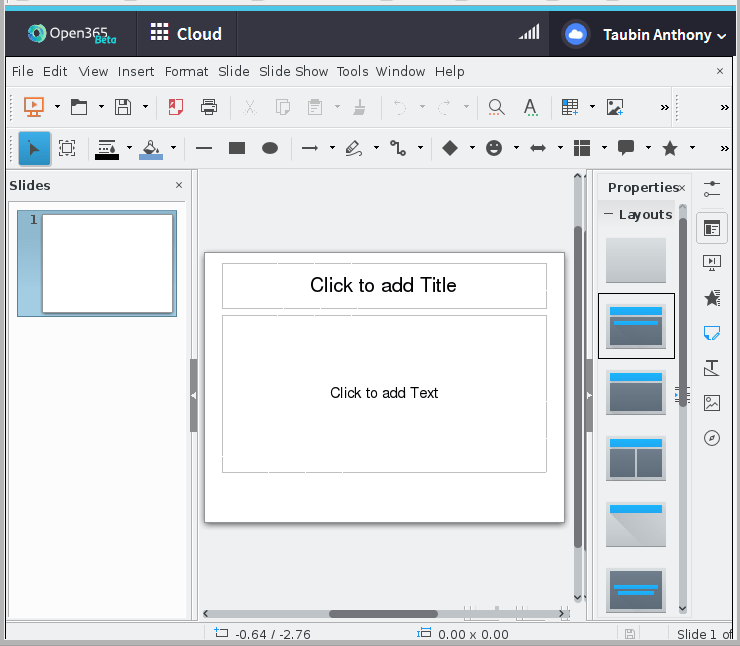
On peut aussi télécharger le logiciel et l’installer sur son propre serveur ! Affaire à suivre !
Kenavo.
-

Je participe à ce MOOC depuis une semaine et je dois dire que c’est passionnant. Je ne peux pas en partager le contenu ici, mais en faisant des recherches en lien avec le contenu du cours, j’ai trouvé quelques ressources très intéressantes sur le tournage de vidéo sur le wiki de Movielab et dans les vidéos du Magasin N.
On y donne des clés pour comprendre le langage de l’image avec de précieux conseils sur :
- Le découpage d’un film (Séquence, plan),
- Le cadrage (cadre, champ et hors-champs),
- Les valeurs de plans (plan d’ensemble, plan moyen, plan italien, plan américain, plan rapproché taille, plan rapproché poitrine, gros plan, très gros plan et insert)
- Les angles de prise de vue (plongée, normal, contre-plongée),
- Les mouvements de caméra (fixe, panoramique, travelling, steadycam),
- Les raccords (avec les différentes règles à respecter lors de la prise de vue).
Kenavo.
-
Le site owlapps.net (merci Laura pour le lien) propose un outil intéressant pour créer une carte avec les zones de chalandises d’un magasin.
Le site propose plusieurs outils dont une application géomarketing :
- Saisir l’adresse du magasin dans la zone de recherche.
- Cocher la case « Cliquer sur la carte pour définir un point de départ » et ensuite cliquer sur le magasin sur la carte.
- Entrer un temps de trajet en minutes et choisir une couleur
- Cliquer sur « Calculer » pour créer la zone isochrone correspondante (c’est à dire tous les lieux situés à ce temps de parcours du magasin).
- Répéter les opérations 3 et 4 pour les autres zones.
- Ajouter éventuellement des couches (les départements par exemple) dans l’onglet « Couches cartographiques statistiques et thématiques« .
- Faire une copie d’écran pour récupérer la carte.

- Ou exporter les zones au format KML pour les insérer ensuite dans une carte Google Maps par exemple mais c’est assez compliqué à mettre en œuvre.
kenavo.
-

Bonjour @ tous
Je voulais vous signaler la création d’une page officielle « Lycée du Mené & CFA » sur Linked’In et sur Viadeo.
On peut ajouter le Lycée du Mené & CFA dans son parcours de formation ou dans son parcours professionnel. Cela permet de constituer un réseau des anciens (élèves, étudiants, apprentis, personnels) qui, quand on sait combien le bouche à oreille et les réseaux sont importants dans le monde professionnel, peut faciliter la recherche d’un emploi.
Linked’In : https://www.linkedin.com/edu/school?id=372023
Viadeo : http://www.viadeo.com/fr/company/lycee-du-mene-cfa
Kenavo.

Blog du Prof T.I.M.
Technologies Informatique & Multimédia