-

La question revenant assez régulièrement dans la partie contact du blog, j’ai décidé de faire un article détaillant les logiciels et matériels que j’utilise pour réaliser mes tutoriels vidéos !
Pour la prise de vue :
- J’utilise mon smartphone (actuellement un Samsung S7) avec l’application OpenCamera et mon APN (Panasonic TZ70) pour les plans où j’ai besoin de zoomer. Je fais des vidéos en Full HD (1920×1080 p) pour pouvoir les téléverser en bonne qualité sur Youtube. J’utilise le matériel de l’établissement en complément du mien si besoin.
- J’utilise aussi un PC sous Ubuntu. Quand j’ai besoin d’un environnement Windows (similaire aux machines du lycée), je me sers d’une machine virtuelle Windows 7 sous VirtualBox.
- J’ai également un micro-casque Plantronics pour améliorer la qualité du son lors de mes captures vidéos.
- Le logiciel KeyMon me permet de montrer à l’écran les raccourcis que je fais avec le clavier et SimpleScreenRecorder enregistre la totalité de mon écran, paramétré en 1920×1080 p.


Pour le montage :
- J’utilise Openshot 1.4.3 (la version 2.4.0 a encore des bugs de mon point de vue). J’encode en mp4, full HD à 30 images/seconde.
- Quand la prise de son est moyenne, j’utilise VLC pour extraire le son de la vidéo et Audacity pour le retoucher.
- Mon générique de début en 3D a été réalisé avec Blender depuis Openshot.
- Mes textes sont réalisés avec Inkscape et intégrés à Openshot en SVG. Cela permet de gérer la transparence.
- VLC me sert à faire des captures d’écran (en PNG) quand j’en ai besoin et Gimp me permet de les retoucher. Cela peut m’être utile pour flouter une partie de l’écran par exemple.



Bon courage à tous pour vos tutoriels ! Il ne vous reste qu’à trouver un bon sujet.

-

J’ai mis à jour sur le blog les TD sur le traitement de texte en CAP1 – seconde professionnelle et en première professionnelle.
En seconde professionnelle – EG4 et en CAP 1 – Informatique
Td n°1 – Mise en forme d’une lettre
Td n°2 – Mise en forme d’un cadencier
Td n°3 – Mise en forme d’une note de service
En première professionnelle – MG4 informatique
Td n°1 – Fiche d’activité – TCVA
Td n°1 – Fiche d’activité – AP
Td n°2 – Fiche contexte – TCVA
Td n°2 – Fiche contexte – AP
Kenavo.
-
Les ateliers du MIL viennent de se terminer.
- Les étudiants ont géré l’actualité de l’établissement sur le web (blogs, site de l’EPL et page Facebook).
- Ils ont également réalisé une affiche pour le SRFD de Bretagne.

- Un groupe a planché sur la conception d’un logo pour la classe. Ce logo a vocation à être utilisé sur les documents de communication produits par les étudiants.

- Une vidéo sur l’animalerie pédagogique a été réalisée.
- Enfin, une émission de radio sur la prévention routière a été enregistrée.
Kenavo.
-
Toujours dans l’optique de mon prochain Barcamp, j’ai réalisé une nouvelle StoryMap, cette fois-ci en partant d’une image zoomable.

J’ai utilisé Zoomify pour créer l’image à partir d’une photo de carte mère en grande résolution, trouvée sur pixabay.
Une fois le répertoire de vignettes créé, il faut disposer d’une espace sur le web pour le stocker en ligne.

Le résultat dans StoryMapJS : http://tinyurl.com/la-carte-mere
Kenavo.
-
Pour la réalisation d’une image Gigapixel avec StoryMap JS, j’ai eu besoin de créer une image zoomable.

Voici, en quelques étapes, la méthode que j’ai employée :
1- Télécharger et installer Zoomify
Malheureusement, cette version gratuite n’est pas disponible pour Linux. J’ai donc téléchargé la version Windows. Une fois l’archive extraire, il suffit de lancer le fichier Zoomify Free Converter.exe http://www.zoomify.com/free.htm


2- Lancer et utiliser Zoomify
Double-cliquer sur le fichier Zoomify Free Converter.exe.
Il n’y a qu’un paramètre : le répertoire de sortie de l’image zoomable. Par défaut, c’est le même que l’emplacement de l’image de départ. Pour un meilleur résultat, il est conseillé d’utiliser une image de grande taille.


3- Créer l’image zoomable
Il faut ensuite créer l’image zoomable pour le web. Pour cela, dans un nouveau dossier coller le répertoire « image » créer par Zoomify et les fichiers TemplateWebPage.htm et ZoomifyImageViewerFree-min.js. Ces 2 fichiers sont dans le dossier ZoomifyFree-Win. Il reste à modifier une ligne du fichier « TemplateWebPage.htm » en remplaçant « ZoomifyImageExample » par « Nom-du-repertoire-contenant-les-vignettes« . Le résultat.


Kenavo.
-

-

Je vous signale l’ouverture de la 3ème session du MOOC des Gobelins : Réaliser des vidéos pro avec son smartphone.
Je vous le conseil vivement. J’ai participé à la 2ème session et ce fut riche en enseignements !
Kenavo.
-

Pour clore cette série de vidéos, un tutoriel sur les contenus multimédias dans Mahara.
Points à retenir :
- Insérer des médias dans une page : vidéo Youtube, galerie d’images, flux RSS, badges numériques, média intégré (son mp3)
- Créer et partager une collection
Pour en profiter pleinement, passer en mode plein écran et en HD !
Télécharger la vidéo : Mahara-Contenus.mp4
-

Cette vidéo est la première partie du tutoriel sur la création de pages et de collections avec Mahara. Au programme, le titre, la description, les options de partage et de présentation ainsi que la gestion des textes et des images.
Points à retenir :
- Créer une page
- Gérer le titre, la description
- Gérer le partage
- Gérer la présentation
- Gérer les textes et les images
Pour en profiter pleinement, passer en mode plein écran et en HD !
Télécharger la vidéo : Mahara-Création.mp4
-
J’ai déjà présenté ici TimelineJS un outil de Northwestern : https://knightlab.northwestern.edu/.
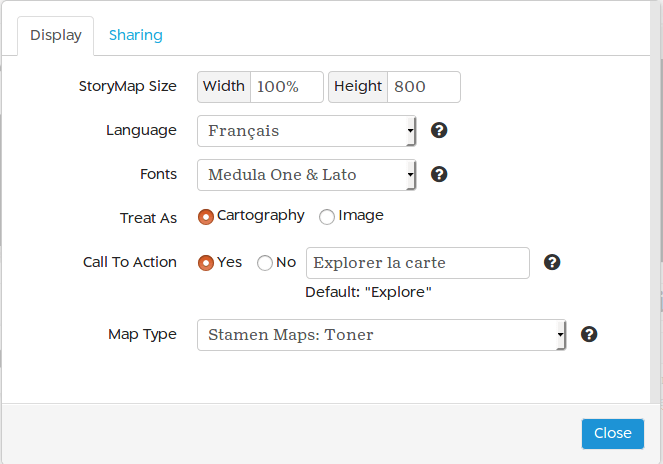
Aujourd’hui je vous propose un autre de leurs services : StoryMapJS. Cette application est entièrement en ligne et gratuite. Il suffit d’avoir un compte Google pour l’utiliser : https://storymap.knightlab.com/
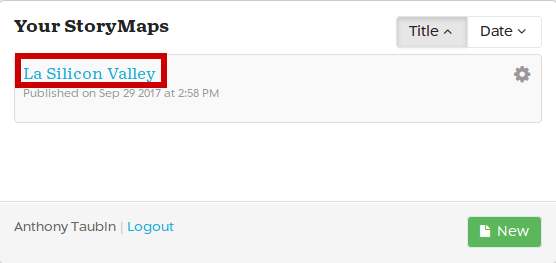
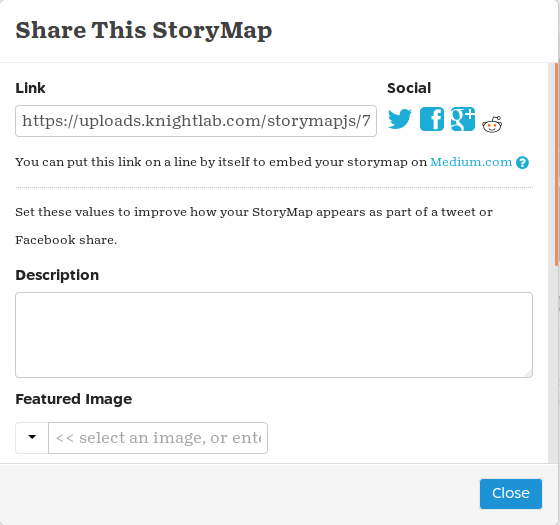
Je viens de m’y connecter pour réaliser une carte des entreprises de la Silicon Valley. Je l’ai réalisée dans l’optique de présenter l’outil lors d’un prochain barcamp : http://tinyurl.com/la-silicon-valley


Kenavo.

Blog du Prof T.I.M.
Technologies Informatique & Multimédia




