-

Cette vidéo est la première partie du tutoriel sur la création de pages et de collections avec Mahara. Au programme, le titre, la description, les options de partage et de présentation ainsi que la gestion des textes et des images.
Points à retenir :
- Créer une page
- Gérer le titre, la description
- Gérer le partage
- Gérer la présentation
- Gérer les textes et les images
Pour en profiter pleinement, passer en mode plein écran et en HD !
Télécharger la vidéo : Mahara-Création.mp4

-
J’ai déjà présenté ici TimelineJS un outil de Northwestern : https://knightlab.northwestern.edu/.
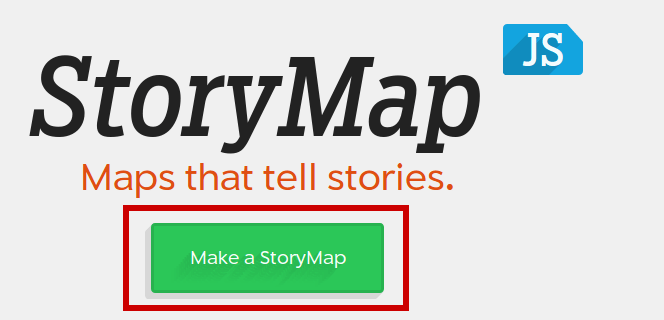
Aujourd’hui je vous propose un autre de leurs services : StoryMapJS. Cette application est entièrement en ligne et gratuite. Il suffit d’avoir un compte Google pour l’utiliser : https://storymap.knightlab.com/
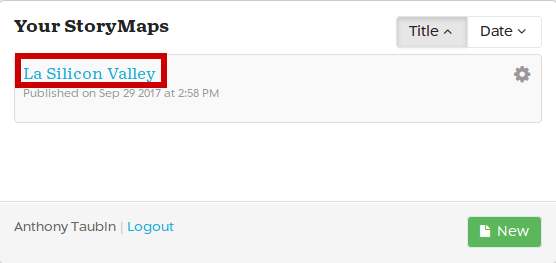
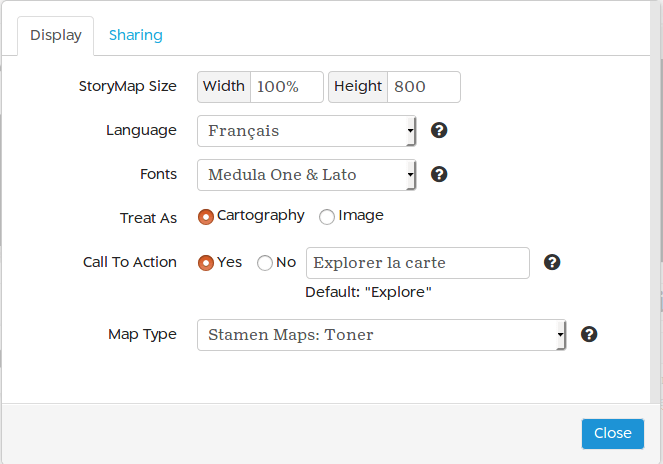
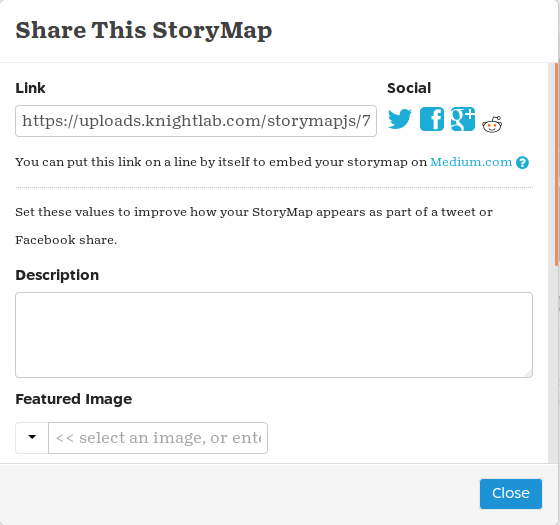
Je viens de m’y connecter pour réaliser une carte des entreprises de la Silicon Valley. Je l’ai réalisée dans l’optique de présenter l’outil lors d’un prochain barcamp : http://tinyurl.com/la-silicon-valley


Kenavo.
-

Une fois votre profil créé dans Mahara, il faut paramétrer sa page de profil et son tableau de bord. Ce sont les 2 pages « initiales » de votre e-Portfolio. Ce tutoriel vidéo montre comment modifier la page de profil (textes et images).
Points à retenir :
- Modifier la page de profil
- Gérer les fichiers
- Gérer les éléments du profil
- Gérer les textes et les images
- Gérer le partage
Pour en profiter pleinement, passer en mode plein écran et en HD !
Télécharger la vidéo : Mahara-page.mp4
-

Mahara est un système de e-Portfolio qui peut fonctionner en parallèle d’une installation Moodle. Dans ce tutoriel vidéo, on voit comment se connecter et paramétrer son profil.
Points à retenir :
- Se connecter Moodle / Mahara
- Paramétrer le profil : images de profil, CV, profil, fichiers
- S’inscrire au groupe de la classe
- Gérer tableau de bord et profil
Pour en profiter pleinement, passer en mode plein écran et en HD !
Télécharger la vidéo : Mahara-profil.mp4
-

Grâce au compte G-suite, il est possible de créer ses propres cartes avec Google Maps. Ce tutoriel vidéo montre la marche à suivre pour faire une carte avec des zones, des villes et des itinéraires.
Points à retenir :
- Accéder à vos adresses
- Créer / partager une carte
- Ajouter des villes
- Dessiner des zones
- Ajouter des itinéraires
Pour en profiter pleinement, passer en mode plein écran et en HD !
Télécharger la vidéo : Maps – G-suite.mp4
-

Le Drive de G-suite est un espace web partagé qui permet de stocker, créer, partager des fichiers sur le web. Ce tutoriel vidéo en donne les rudiments pour bien démarrer !
Points à retenir :
- Stocker des fichiers dans Drive
- Créer des textes avec Docs
- Créer des tableurs avec Sheets
- Créer des diaporamas avec Slides
- Partager vos fichiers
Pour en profiter pleinement, passer en mode plein écran et en HD !
Télécharger la vidéo : Drive – G-suite.mp4
-

Ce tutoriel vidéo sur l’agenda G-suite de l’établissement donne quelques conseils sur le paramétrage de l’application et sur la création d’événements.
Points à retenir :
- Paramétrer l’agenda
- Paramétrer le partage
- Créer / modifier un événement : heures, lieu, récurrence, invités
- Supprimer un événement
Pour en profiter pleinement, passer en mode plein écran et en HD !
Télécharger la vidéo : Agenda – G-suite-v2018.mp4
-

J’utilise Moodle pour organiser mes cours d’informatique. Ce tutoriel vidéo vient en complément du manuel d’utilisation des élèves : moodle.pdf. Il vise à familiariser les entrants (secondes professionnelles, CAP fleuristes 1) au fonctionnement de la plateforme.
Points à retenir :
- Se connecter à Moodle
- Télécharger un fichier
- Déposer un fichier
- Faire un test
- Consulter la foire aux questions
Pour en profiter pleinement, passer en mode plein écran et en HD !
Télécharger la vidéo : Moodle – Utilisation.mp4

Blog du Prof T.I.M.
Technologies Informatique & Multimédia




