-

Dans le cadre de la création d’un site de e-commerce, j’ai été amené à créer une fiche sur le fonctionnement des produits et des widgets dans WooCommerce.
Au programme :
- Les catégories
- Les produits (simple, variable)
- Les images
- Les descriptions
- Les variations
- Les attributs
- Les widgets
Le tutoriel :
Bonne lecture !

-
Les élèves de l’enseignement facultatif webmarketing ont planché sur le nouveau site de Christophe Le Merrer, artisan monteur de mouches de pêche.
Le site est en ligne depuis une semaine à cette adresse : http://www.mouchesdebretagne.com.
Il reste un gros boulot d’optimisation des fiches produits, mais saluons le travail déjà effectué !

-
Voici les productions de la première rotation des ateliers du MIL de l’année. À noter que cette année, il y a 5 groupes :
- Image vectorielle
- Publication web
- Publication assistée par ordinateur
- Vidéo
- Son
Les étudiants ont produit :
- Des affiches avec Scribus :


- Des pictogrammes de cours avec Inkscape :




- Une émission de radio :
- https://blogs.lyceecfadumene.fr/tyanheol/webradio/
- Une vidéo :
Kenavo.
-

Le B2i va disparaître, ce n’est pas un scoop. Ce qui est nouveau, c’est que l’Éducation Nationale planche sur un dispositif pour le remplacer dès la rentrée 2017. Le ministère cherche un moyen plus efficace que le B2i pour évaluer et certifier les compétences numériques et en profite pour mettre en œuvre le référentiel de compétences européen.
Points VS Items
Je participe à l’évaluation et à la certification du B2i lycée de mes élèves de bac pro depuis quelques années et je dois dire qu’il est souvent compliqué de leur valider assez d’items pour l’obtention du certificat. J’obtiens à peu près 60% de réussite.
Avec Pix, on attribue des points : 1024 pix ce qui est plus souple. Le système tout ou rien du B2i incite à le donner à tous, même si le niveau requis n’est pas tout à fait atteint. Cela contribue à rendre la certification moins reconnue, notamment par les entreprises. Espérons que ce nouveau dispositif puisse réellement servir à attester de compétences dans le monde professionnel.
La mise à jour des compétences certifiées sera plus aisée qu’avec le B2i. Il suffira de modifier/compléter les tests en ligne. Nul besoin de revoir tous les items.
Ceci dit, j’aimais bien le fonctionnement par item qui permettait de mettre des objectifs du B2i sur telle ou telle activité. Pas sûr que je pourrai encore le faire avec Pix.
La plate-forme
L’ambition est d’étendre l’évaluation et la certification à l’ensemble de la population. Cela nous permettra d’en faire également profiter nos étudiants en bts.
Les premiers tests en ligne de la version bêta balaient un large panel de compétences et paraissent en bonne partie accessibles à nos élèves de bac pro. Ils permettront à terme de se tester sur 8 niveaux et 5 domaines : Informations et données, création de contenu, communication et collaboration, protection et sécurité et environnement numérique.
Quelques exemples :
- trier un tableau
- filtrer un tableau
- compter les mots d’un document
- extraire une archive
- choisir un mot de passe
- dessiner sur une image
- donner les propriétés d’un fichier
- etc
Ces tests sont, pour ceux que j’ai pu essayer, très bien pensés.
Mes remarques
J’espère que dans la suite il sera possible à l’enseignant de bâtir des tests adaptés à l’avancée du cours en utilisant la banque de questions de la plate-forme.
Il serait aussi intéressant que les utilisateurs puissent afficher sur la plate-forme les badges numériques qu’ils ont obtenus dans les cours d’informatique afin de compléter la présentation de leurs compétences numériques. Ce serait une belle manière de valoriser le travail fait en classe !
Pour plus de détails, on trouve la présentation de Pix ici : PIX, un service public, pour évaluer et certifier les compétences numériques.
Kenavo.
-

Il existe de nombreux avantages à utiliser Gravit pour vous aider à créer vos propres visuels/infographies.
1- La création d’un compte et l’utilisation de l’application sont gratuites. On peut aussi créer des organisations pour faire un travail collaboratif sur un projet.
2- Gravit met gratuitement à disposition de ses utilisateurs une grande bibliothèque d’icônes, de photos et de modèles. Ces mêmes utilisateurs contribuent à cette bibliothèque en partageant leurs productions à leur tour.
Vous pouvez donc vous inspirer d’infographies existantes sur le site pour réaliser les vôtres. Le site offre de nombreux outils professionnels qui permettent de personnaliser son travail (filtres, modes de fusion, travail des polices).
Vous pouvez également importer des fichiers vectoriels SVG créés avec Inkscape ou LibreOffice Draw dans vos documents.3- Enfin, il est possible d’exporter/télécharger vos fichiers en haute qualité au format jpg, .png, .pdf et .svg.
Cela va vous permettre de les éditer ensuite avec Gimp, Inkscape, Sozi ou Scribus pour parfaire le travail ou les intégrer à d’autres projets.
Export du fichier Kenavo.
-
Nous avons investi dans quelques petits matériels pour permettre aux étudiants et aux élèves de réaliser des plans avec leur smartphone ou avec les APN de l’établissement.
- Un charriot de travelling avec un rail pour fluidifier les travellings.
- Un bras articulé, un étau
- Un adaptateur « caméra sportive » (pour éventuellement utiliser une caméra type GoPro lors des prises de vues)
- 4 trépieds et 4 grips pour smartphones Manfrotto
- 2 nouveaux trépieds en complément des 2 anciens


Nous avons également 2 kits mains libres afin d’améliorer la prise de son (lors d’interview par exemple).
Kenavo.
-
Je vous propose une visite technologique de l’établissement la semaine prochaine :
- le mardi 15/11 de 12h45 à 13h15
- le jeudi 17/11 de 12h45 à 13h15


Même si la visite s’adresse en premier lieu aux nouveaux collègues, elle est ouverte à tous car nous recevons régulièrement de nouveaux matériels !!
Kenavo.
-

Nous sommes passés à Pronote depuis la rentrée. J’ai réalisé un tutoriel avec les principales fonctionnalités qui intéressent les enseignants :
Au programme :
- Paramétrer son compte
- Saisir les absences
- Saisir le cahier de textes
- Saisir des notes
- Saisir des appréciations
- Réserver une salle ou un matériel
- Utiliser Pronote en version mobile : https://0221031b.index-education.net/pronote/mobile.professeur.html
Des ressources réalisées par l’éditeur du logiciel :
- Guide de l’espace professeurs Pronote 2015
- Tutoriels vidéos intéressants :
- Page d’accueil
- Vérifier la charge de travail d’une classe
- Programmer un devoir sur table
- Donner un travail à rendre sur l’Espace Élèves
- Copier-coller un cahier de textes
- Dupliquer une évaluation
- Arrondir la moyenne
- Enregistrer un tableau de notes dans un fichier exploitable
- Imprimer la liste de ses élèves
- Préciser par quel moyen on souhaite être contacté
- Personnaliser son mot de passe
- Saisir une information dans l’agenda
- Synchroniser son emploi du temps dans l’agenda Google
- Qui était absent au dernier cours
- Saisir une absence ou un devoir non rendu
- Signaler un oubli de matériel
- Chercher un créneau et une salle
- Communiquer une information à tous les parents d’élèves d’une classe
- Saisir ses desiderata pour les rencontres Parents-Professeurs
- Installer le Client PRONOTE sur un poste Windows
Kenavo.
-
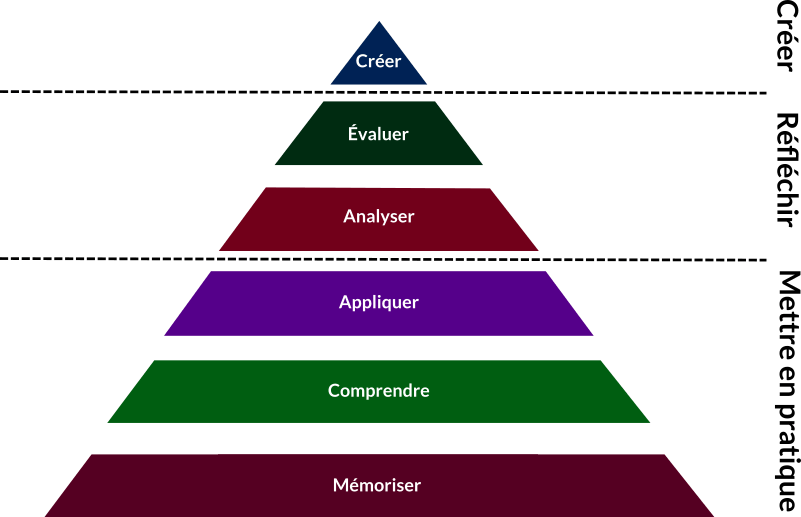
Lors d’une formation « Création de ressources pédagogiques » nous sommes revenus sur le principe de l’inversion de la taxonomie de Bloom et sur le modèle SAMR de Ruben Puentedura pour évaluer la pertinence de l’usage des outils numériques avec les apprenants.
L’inversion de la taxonomie de Bloom :

Le modèle SAMR :

En préparant cet article, j’ai un peu creusé ces questions et je suis tombé sur la vidéo ci-après où l’on ajoute la notion de zone proximale de développement de Vygotski.
La zone proximale de développement :
Vers 10:12 dans la vidéo, on pose en creux la nécessité de bien penser l’usage des outils numériques dans le dispositif pédagogique, car sinon on s’expose au risque de rater l’apprentissage ciblé. Je dois dire que mon expérience rejoint la théorie qui est exposée. Quand les capacités des élèves dans les technologies du numérique sont sur-évaluées cela conduit à un échec de l’activité proposée !
Il est donc prudent de prendre le temps de vérifier la capacité réelle des apprenants à utiliser un outil numérique (un logiciel de diaporama par exemple), avant de leur demander de produire quelque chose avec cet outil !
J’ai préparé une présentation avec Inkscape et Sozi qui synthétise ma réflexion suite à la formation.

Télécharger le fichier SVG : Bloom.svg
Des liens intéressants pour aller plus loin :
- http://www.tempus-lb.org/sites/default/files/Verbes_Bloom.pdf
- http://www.formablog.fr/wp-content/uploads/2015/02/6_niveaux_de_la_taxonomie_de_bloom.pdf
- http://site.ac-martinique.fr/dane/?p=1454
- http://scenari.crdp-limousin.fr/lexique_classe/co/bloom_android.html
- https://outils-20-en-francais.zeef.com/fr/portail.skoden
Kenavo.
-
Avant la soirée Halloween au lycée le soir, je vous propose de nous retrouver en salle informatique n°1 à 12h05 pour le barcamp n° 13 !!
Au programme, présentation et exemple d’utilisation de SOZI pour diversifier vos supports de communication.


Blog du Prof T.I.M.
Technologies Informatique & Multimédia