-

Voici le numéro 2 du journal des secondes professionnelles Productions Horticoles et Conseil Vente de Produits de Jardin.
Bonne lecture !


-
Voici le meilleur plan réalisé par Clément I. lors de la deuxième évaluation de l’EIE Plan de Jardin. Bravo à lui et à l’ensemble de la classe pour la qualité des travaux réalisés !


Nous avons commencé à utiliser Jardicad ce matin. retrouvez bientôt ici les plans réalisés par les élèves.
@ bientôt. -

La référence absolue permet dans de nombreux cas d’utiliser la recopie dans le tableur.
L’objectif de ce tutoriel est d’expliquer rapidement le principe des références absolue et relative.
Points à retenir :
- Recopie dans une colonne : on fixe le numéro : B$13
- Recopie dans une ligne : on fixe la lettre : $F25
- Pour fixer ligne et colonne $A$1
- Raccourci clavier Shift + F4 pour faire défiler les références
La fiche Fonctions-Références.pdf de mon cours sur le tableur LibreOffice Calc.
Pour en profiter pleinement, passer en mode plein écran et en HD !
Télécharger la vidéo : Référence absolue.mp4
-
Dans ce tutoriel vidéo sont expliquées les manipulations nécessaires pour réaliser un diagramme ombrothermique dans LibreOffice Calc.
Points à retenir :
- Type Colonne et ligne
- Données en ligne
- Insertion – Axes
- Insertion – Titres
- Formater Axe Y secondaire Échelle : P=2T
Pour en profiter pleinement, passer en mode plein écran et en HD !
Télécharger la vidéo : Ombrothermique.mp4
-

L’objectif de ce tutoriel vidéo est de guider les étudiants dans la mise en ligne de contenus sur la plateforme des blogs de l’établissement.
Elle est un peu plus longue que les précédentes car elle traite de deux choses. La première, la nécessité de prendre en compte le référencement naturel des articles (mise en avant dans les moteurs de recherche) et la deuxième, la nécessité de respecter la charte graphique des blogs. (travail collaboratif)
Les points à retenir dans WordPress :
- Gestion du SEO (référencement naturel) – Plugins : All in one SEO, Jetpack (Publicize + Distribution améliorée), SEO Search Terms Tagging 2 et Contextual Related Posts – Soigner titre, catégories, mots clés, ancres des liens, utiliser du gras, des titres de paragraphe
- Mise en forme des articles : Balise more, bordure image, copier un texte simple, Image à la une
Pour en profiter pleinement, passer en mode plein écran et en HD !
Télécharger la vidéo : Atricles.mp4
-
J’utilisais jusqu’ici GTK record my desktop pour réaliser mes tutoriels vidéos sur mon PC (Ubuntu).
Je rencontrais pas mal de difficultés pour prendre le son en même temps que la vidéo et pour intégrer les captures vidéos dans Openshot (l’éditeur de vidéo).
Après quelques recherches, je suis tombé sur Vokoscreen et je dois dire que j’en suis très satisfait. Il trouve mon matériel d’enregistrement « Plantronics » (casque + micro en USB) sans problème et enregistre les captures en haute définition (en mkv).
Dans Openshot, j’encode mes vidéos avec le profil web – Youtube HD en qualité « moyenne » avec un profil avancé HD 1080p – 25 fsp. Cela donne de bons résultats !
Pour télécharger Vokoscreen : http://www.kohaupt-online.de/hp/
Il vous faudra extraire l’archive téléchargée puis sélectionner le paquet correspondant à votre distribution linux.
Il est très simple d’emploi. Je vous conseille de bien régler votre matériel audio dans les paramètres de son de votre distribution et de tester l’enregistrement d’une capture dans Vokoscreen, pour vérifier le niveau sonore de la vidéo enregistrée.


Plus d’info : Documentation Vokoscreen sur Ubuntu-fr
Kenavo !
-
Nous avons au lycée un projet de lancement de e-portfolio (avec la technologie Mahara) à la rentrée prochaine.
Dans le cadre du travail préparatoire à ce lancement et dans le but de convaincre un maximum de collègues d’y participer, j’ai décidé de rédiger un article qui présente ce qu’on pourrait en faire dans l’établissement. Une nouvelle fois, un grand merci à Philippe qui partage son expérience avec moi.
Les outils du e-portfolio Mahara :
La définition trouvée sur la plateforme foadagi.fr :
« Mahara est un portfolio électronique et un environnement de réseautage social (comme Facebook). Mahara signifie « penser » ou « pensée » en Māori. Il s’agit d’un environnement centré sur l’expérience utilisateur permettant une gestion facile de l’affichage des éléments composant un portfolio.
Chaque utilisateur dispose d’un espace privé comprenant une zone de profil, de compétences, de journaux et un espace de fichiers dans lequel il peut déposer toute production électronique (i.e. artéfact). Par la suite, l’utilisateur peut organiser ses artéfacts facilement à des fins de présentation ou d’évaluation. Il peut donner des permissions de lecture de multiples façons. Tout artéfact peut être étiqueté (taggé) pour permettre un repérage facile.
La fonction de réseautage social permet d’identifier des amis, de créer des groupes informels pour partager un intérêt, un projet ou une situation. Mahara dispose d’une grande flexibilité pour permettre une utilisation formelle, informelle, liée à un cours, pour un développement personnel ou professionnel. »
L’articulation d’un e-portfolio Mahara

- Créer et rassembler (Profil, fichiers, journal, CV)
- Organiser votre portfolio sous forme de pages. Créer des pages différente pour chaque audience – en choisissant les éléments à y inclure – Présenter votre portfolio à l’aide de pages
- Partager / réseauter (amis, groupes, discussions, accès) – Rencontrer des amis et travailler en groupes
Le e-portfolio au lycée du Mené
Il existe de nombreuses façons d’utiliser un e-portfolio dans l’enseignement agricole.
En bac pro
On peut mettre en œuvre un e-portfolio pour le suivi et l’insertion professionnelle (de la seconde à la terminale). Ce peut être dans la rédaction et la valorisation des compétences professionnelles des élèves (rapport, SPV, Fiches contextes, etc.)
On peut aussi l’utiliser dans le cadre du tutorat et de l’aide individualisée.
En bts
L’utilisation dans le module M11 d’un e-portfolio peut faciliter la réflexion des étudiants sur leur parcourt et leur future insertion professionnelle.
Le e-portfolio peut aussi permettre en MIL de mettre en avant les compétences acquises pendant la formation, de mettre en relation les étudiants avec les anciens étudiants, de favoriser les retours sur expérience, etc.
Quelques exemples
- Suivre le rapport de stage
- Travailler sur son projet professionnel
- Mettre en ligne son CV, se présenter, se mettre en avant
- Mettre en avant ses compétences, ses connaissances, ses motivations, ses centres d’intérêt, etc…
- Présenter des Situations Professionnelles Vécues
- Présenter des fiches d’activité, des fiches contextes en lien avec les stages en entreprises, les travaux pratiques
- Présenter des fiches métiers
- Partager son expérience
- Échanger avec les enseignants, les camarades de classe, de l’établissement, les anciens de l’établissement
Liens intéressants sur Mahara :
- Présentation de mahara
- Manuel officiel
- 2 exemples de e-portfolio : en anglais, en français
Kenavo !
-
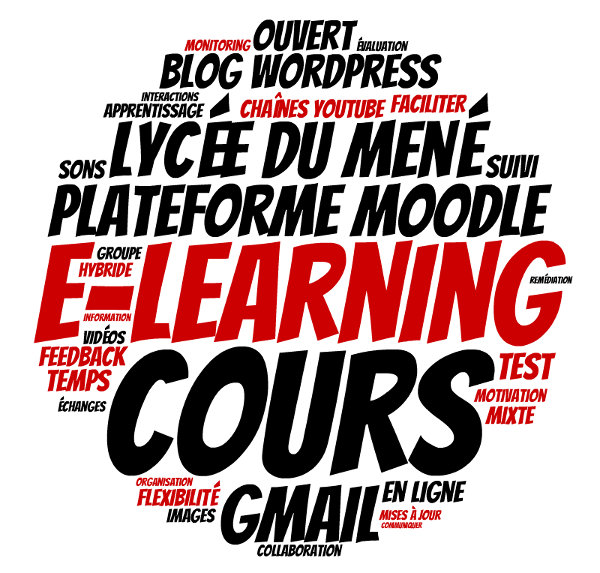
Le eLearning n’est simple, ni a définir, ni à mettre en œuvre. Cette présentation de Marianne Poumay m’a permis de mieux appréhender les outils que j’utilise en cours (comme Moodle ou ce blog WordPress) ! Merci à Philippe pour ce précieux lien au passage.
Le terme e-learning met l’accent sur l’action d’apprentissage de l’apprenant et donc sur les activités. Cela pourrait donner en français « apprentissage en ligne ».
Dans la plateforme Moodle de l’établissement, sont mis à disposition des cours en ligne. Ce dispositif est complété par l’utilisation des Google Apps (mail, agenda, youtube) et des blogs WordPress. Nous allons sans doute y ajouter un e-portfolio Mahara l’an prochain.
Ces cours sont hybrides ou mixtes (blended learning). Ils font appel à des moments en présentiel et d’autres où la formation se fait en ligne sur Internet. On essaie d’allier le meilleur de la présence avec le meilleur de la distance.
La définition du e-learning par le Labset :
« Le e-learning est un dispositif d’apprentissage qui intègre l’Internet dans sa mise en œuvre et dans lequel l’apprenant n’est pas laissé seul face à sa formation. »

Le e-learning permet :
- de communiquer de l’information (contrat pédagogique, organisation du cours, calendrier, critères de réussite, etc.)
- de gérer des cours, des groupes, des deadlines
- de mesurer la maîtrise des apprenants (pré-acquis, prérequis) grâce au test par exemple
- de mettre en œuvre des apprentissages et faire de la remédiation, cela constitue le cœur du e-learning (évaluation formative, test, travaux, suivi du cours, trajectoire, monitoring, etc.)
Au lycée, cela peut être créer un complément numérique de son cours, proposer un espace de ressources disciplinaires, etc.
Le e-learning peut faciliter :
- la flexibilité (temps, rythme, espace). Suivre une trajectoire individuelle / personnalisée avec des accès répétés à des rythmes flexibles (auto-apprentissage, auto-évaluation, suivi du niveau d’avancement du cours)
- la variété des tests (nombreux types, valeur ajoutée du feedback)
- la variété des méthodes (résolution de problème, étude de cas, travaux de groupes, interactions entre apprenants)
- la communication (feedback rapide et efficace de l’enseignant, auto-correction des tests
- les mises à jour du cours puisqu’il est toujours accessible en ligne
- les collaborations entre collègues
- la motivation des apprenants (grâce à des contenus riches et illustrés – images, vidéos, sons – et des tâches motivantes proches du monde professionnel)
En conclusion, cela facilite l’avancé vers une amélioration qualitative des cours.
Les conditions de mise en œuvre pour le prof :
- être ouvert aux changements, à la remise en question
- avoir un soutien institutionnel important
- avoir plusieurs collègues impliqués
- avoir du temps
- donner des consignes claires pour tout et garder un œil permanent sur le dispositif (préciser, affiner, prévoir, suivre)
- questionner les apprenants sur les cours
Compléments sur le e-learning :
- Une carte mentale sur la construction d’une formation pour le elearning
- Une série d’articles sur la scénarisation pédagogique en 5 étapes clés
J’ai écrit cette article dans la cadre de la préparation d’une formation pour mes collègues. J’espère qu’ils vous aura éclairé autant que moi !
Kenavo.
-

Dans ce tutoriel vidéo sont présentées les fonctions conditionnelles NB.SI (qui compte le nombre de fois qu’un élément revient dans une plage de cellule) et la fonction SOMME.SI (qui ajoute des valeurs associées à un élément qui revient dans une plage de cellule).
Les points à retenir :
- La plage : où je cherche/compte
- Le critère : ce qu’on cherche/compte
- Syntaxes : NB.SI(Plage;Critère) et SOMME.SI(Plage;Critère;Plage_Somme)
Pour en profiter pleinement, passer en mode plein écran et en HD !
Télécharger la vidéo : Conditionnelles.mp4
-

Il existe de nombreuses solutions alternatives à l’utilisation d’une présentation classique réalisée avec LibreOffice Impress, par exemple.
J’en ai testé quelques unes afin de jauger leur faisabilité en MIL l’année prochaine.
Solutions utilisant la Technologie SVG et Javascript
C’est la solution que j’ai retenue pour mes étudiants. D’une part parce que nous utilisons déjà Inkscape, ce qui va nous simplifier la tâche et ensuite parce qu’à ce jour, cela me paraît la solution la plus au point, même si tout n’est pas encore parfait !
Les deux exemples que j’ai retenus sont des extensions d’Inkscape.
 Sozi http://sozi.baierouge.fr/ On peut facilement créer à partir d’un fichier svg une présentation utilisant des effets de translation, de rotation et de zoom.
C’est ma solution préférée à l’heure actuelle. Installer sozi.
- JessyInk https://code.google.com/p/jessyink/ Cette extension est installée par défaut avec Inkscape. Le reproche que je lui fais, c’est qu’elle produit des présentations un peu trop semblables à celle que l’on obtient avec un logiciel de présentation standard.
Solutions utilisant la Technologie HTML5 et CSS3
Tout ce que j’ai pu trouver dans le domaine est prometteur mais pas encore assez fiable pour que je me lance avec mes étudiants. L’autre souci, c’est que pour l’instant cela ne fonctionne pas vraiment sur Firefox. Il faut se tourner vers Safari ou Chrome, ce qui va à l’encontre de mon penchant pour l’Open Source ! Je vais garder un œil sur ces projets !
Voici une liste de ceux qui ont retenu mon attention :
- Strut http://strut.io/ Je vous conseille de vous faire la main avec la démo. Les perspectives sont assez énormes et c’est ma solution préférée parmi toutes les interfaces graphiques pour Impress.js !
- Impressionnist https://github.com/harish-io/Impressionist Sur le papier, c’est impressionnant… Sauf que je n’ai pas réussi à le faire réellement fonctionner.
- Buider4Impress http://naugtur.pl/builder4impress/#/start un peu aride, mais j’aime bien la simplicité de mise en œuvre. Il faut connaître quelques rudiments de HTML pour mettre en forme les textes et des bases de CSS si on veut personnaliser la feuille de styles.
À vous de tester et de vous faire votre avis !
Kenavo.

Blog du Prof T.I.M.
Technologies Informatique & Multimédia