-
Encore une année scolaire qui se termine ! J’ai profité du mois de juin pour finir les mises à jour de mes cours (Sketchup, Odoo, WordPress, Studalya). Il ne me reste plus que trois réunions et je pourrai partir en vacances l’esprit tranquille !
J’ai, comme l’an passé, généré l’image qui illustre cet article avec l’aide d’une IA. La progression de l’outil, en un an, est impressionnante… 😉

Je vous souhaite à toutes et à tous des vacances reposantes et vous donne rendez-vous à la rentrée pour de nouvelles aventures sur le Blog du Prof T.I.M. !
Kenavo.

-
Lors de la dernière commission TIM, j’ai présenté une charte IA pour les devoirs. À cette occasion, le directeur nous a proposé, à Vijaya et à moi, de nous donner une heure lors de la réunion de fin d’année pour faire une présentation autour de l’IA à l’ensemble des collègues du Campus Merdrignac.
J’ai préparé un support avec Canva et repartant de la charte et de toutes les actions déjà réalisées autour de l’IA au lycée. Je la partage ici.

Kenavo.
-
Cette présentation guide les étudiants pour entrer dans la démarche Portfolio (non, ce n’est pas une silly walk des Monty Python…) et rédiger leur première trace d’apprentissage.
Points à retenir :
- Introduction et contexte : Présenter les objectifs de la tâche et décrire la situation de départ.
- Analyse des étapes et difficultés : Détailler les solutions adoptées pour chaque obstacle et les outils utilisés.
- Conclusion et projection : Synthétiser ce que vous avez appris et comment vous l’appliquerez demain.
- Preuves concrètes : Illustrer vos propos avec vos TP, maquettes, productions, badges ou tutoriels vidéos.
- Vocabulaire : Utiliser des termes techniques riches et adaptés au thème.

Pour en profiter pleinement, passer en mode plein écran et en HD !
Télécharger la vidéo :
Kenavo.
-
Comme chaque année en juin, je viens de faire la sauvegarde de mes cahiers de texte et de mes ressources dans Pronote (très pratique pour importer mes anciens cahiers de texte pour en faire des progressions à la rentrée).
Je vous propose ici mes cahiers de texte de MG1 en bac pro AP, de M5 et d’EIL Infographie Multimédia en BTS TC UJAC pour l’année scolaire 2023-2024.

Kenavo.
-
Notre ministère a lancé une campagne de sensibilisation au phishing. Je m’en fais le relai ici, car la principale porte d’entrée des attaquants, ce sont les utilisateurs ! C’est aussi pour cela que la double authentification va être généralisée à tous les agents.

Définition simple du phishing
Le phishing (hameçonnage) est une technique de fraude en ligne où un attaquant se fait passer pour une personne ou une organisation fiable (banque, administration, collègue…) afin de vous inciter à fournir des informations confidentielles ou à cliquer sur un lien piégé. Le phishing repose sur la manipulation : prenez le temps de vérifier avant d’agir.
Attention, nous sommes toutes et tous concernés. Si vos accès professionnels sont compromis, cela donne une porte d’entrée à l’attaquant qui cherchera ensuite les éventuelles faiblesses du système d’information pour se propager à tout le réseau.
Les bons conseils
- Se méfier de l’urgence : les fraudeurs utilisent souvent la pression (“urgent”, “dernier délai”) pour pousser à agir rapidement.
- Vérifier l’expéditeur : en cas de doute, contacter directement l’organisation concernée et ne pas se fier uniquement au nom affiché.
- Se méfier des deep fakes réalisés avec l’IA : on peut imiter une voix, même générer des doubles vidéos !
- Analyser les liens : Survoler un lien avant de cliquer pour voir l’adresse réelle (en bas de l’écran, la destination du lien s’affiche). Une URL peut sembler légitime, mais être falsifiée.
- Faire attention aux pièces jointes : un fichier pdf ou une image peuvent embarquer du code malveillant.
- Protéger vos informations : par exemple, ne jamais transmettre ses mots de passe ou données personnelles par email ou sur un site suspect.
- Activer la double authentification : même si l’usurpateur a votre mot de passe, il ne pourra pas confirmer son identité lors de la deuxième authentification.
- Signaler les messages suspects : en cas de doute, prévenir les administrateurs ou utiliser les outils de signalement.
Le document du ministère
Kenavo.
-
Cela fait maintenant quatre ans que j’enseigne le module M5 Optimisation de la gestion de l’information des processus technico-commerciaux à mes étudiants en BTS Technico-commercial Univers Jardins & Animaux de Compagnie.
J’ai donc un peu plus de recul, ce qui m’a permis de faire quelques ajustements pour l’année prochaine !
Évolution des outils


- Pour la partie codage HTML/CSS, je continue avec Notepad++, nettement suffisant pour mon besoin (deux séances de 1h30).
- Pour la partie création de site web, je conserve WordPress. Cela permet de faire des travaux dirigés sur pratiquement tous les éléments du référentiel. Les étudiants construiront un site web de A à Z au cours du premier semestre, ce qui les conduira à la situation d’évaluation des capacités C51- Exploiter des systèmes d’information et C52- Organiser la relation digitale.
- Ce qui change, c’est que les étudiants ne conserveront pas leur site WordPress sur les deux années de formation pour faire leur Portfolio. C’était une belle idée, mais de nombreux problèmes de sécurité ont rendu cela très difficile à maintenir. Ils feront donc leur Portfolio avec Google Sites (déjà mis en place cette année), ce qui réduira la maintenance de leurs sites WordPress à seulement un semestre.
- Pour la partie création et animation d’un site de e-commerce, nous continuerons d’utiliser un site WordPress-Woocommerce-MailPoet (en particulier en pluri et pour la création de Landing Pages).
- Pour la partie Marketing Automation, je vais laisser de côté Mautic (intéressant, mais trop complexe pour le peu de temps que j’ai à lui accorder) et passer sur l’extension MailPoet que j’utilisais déjà pour faire une Newsletter. Cela permet de rester sur le même outil (site e-commerce WordPress) tout en rendant les mêmes services que Mautic.
- Pour la partie design web, on reste avec Canva Éducation. J’ai vu qu’il était maintenant disponible via le GAR sur les ENT. Il faudra que j’étudie la question.
- Pour la partie ERP, je conserve Odoo. C’est un couteau suisse qui permet de faire plein de choses :
- Gestion de projet,
- Gestion de la relation client,
- Gestion commerciale,
- Gestion de sondage.
- Pour la partie gestion des flux et des stocks (capacité C53 – Gérer les stocks et les flux à l’aide d’outils informatiques), je reste sur LibreOffice Calc. Le tableur reste un outil incontournable pour le technico-commercial !
Changement de prestataire
Nous étions chez Educintel depuis 4 ans. La plateforme proposait de nombreuses fonctionnalités que nous n’exploitions pas et était relativement cher.
J’ai pensé pendant un temps à gérer moi-même les sites WordPress sur un de nos espaces chez o2switch, mais le test grandeur nature réalisé fin mai avec mes étudiants s’est avéré catastrophique (lenteur, erreur 503…). J’ai donc eu recours à une solution clé en main.
Nous sommes passés chez Studalya, sur l’offre essentielle. Chaque étudiant a accès à un site perso (WordPress pour moi, suivant un gabarit que j’ai préparé) et l’enseignant accède à deux sites, ce qui me permet de gérer le site WordPress-Woocommerce-MailPoet et de le mettre à disposition des étudiant.e.s pour les TP. À noter qu’on peut aussi déployer Prestashop et Dolibarr, que je n’utiliserai pas dans un premier temps.
La bonne nouvelle, c’est que cela nous coûte 3 fois moins cher et en plus, j’aime bien le système mis en place qui oblige à passer par leur plateforme pour accéder aux sites. Impossible de les retrouver sur un moteur de recherche ou d’y accéder directement avec l’URL. Cela permet de renforcer la sécurité et d’éviter de voir arriver les sites des étudiants sur Google !
Pour Odoo, qui était en version 16 sur la plateforme Educintel, j’ai adhéré au programme éducation que l’entreprise propose. C’est entièrement gratuit et on est bien assisté par leurs équipes.
Cela m’a permis :
- de profiter de la toute dernière version de l’application Odoo Online,
- de préparer une base Odoo pour mes étudiants (prête pour mes séances Sondage, CRM, Gestion commerciale et Projet),
- de permettre à mes étudiant.e.s d’en faire une copie de travail (j’accède à toutes les copies ainsi créées).
Les bases de données sont fonctionnelles pendant deux ans, ce qui est plus qu’il ne m’en faut avec les étudiants. Quand la base du prof sera en fin de vie, je ferai des imports/exports des éléments à conserver dans une nouvelle base.
À l’année prochaine !
Je viens de terminer la réécriture complète de mes cours (à retrouver en intégralité sur le blog). J’ai hâte de tester tout ça à la rentrée… Enfin, après de bonnes vacances bien sûr !
Pour être complet, pour la gestion des badges, j’utilise Open Badge Factory et Open Badge Passport, et pour mettre tout ça en musique, mon blog et notre plateforme Moodle !
Kenavo.
-
Cela fait un moment que je réfléchis à une solution simple et pas trop chronophage pour remplacer mes retours écrits par un feedback audio pour mes étudiants. J’ai toujours un œil sur AudioProf, mais je n’ai pas encore eu le temps de le tester.
J’ai trouvé une façon assez simple de le faire avec l’application mobile de Pearltrees. Je vous propose de découvrir comment dans ce tutoriel vidéo !
Points à retenir :
- Cliquer sur +
- Créer Collection par étudiant.e
- Faire équipe avec l’étudiant.e
- Utiliser l’appli mobile pour déposer des feedbacks audio à l’étudiant.e

Pour en profiter pleinement, passer en mode plein écran et en HD !
Télécharger la vidéo :
Kenavo.
-
J’ai participé mardi matin à une formation sur Pearltrees. J’y ai découvert l’application mobile et les possibilités de partage qu’elle offre.
Les étudiants ont souvent besoin de transférer des images et des vidéos réalisées avec leur smartphone sur un espace partagé pour pouvoir les utiliser dans le cadre de travaux de groupe. Eh bien, l’application Pearltrees fait ça très bien !
Pour télécharger l’application :
- https://apps.apple.com/fr/app/pearltrees/id463462134
- https://play.google.com/store/apps/details?id=com.pearltrees.android.prod&hl=fr
Points à retenir :
- Cliquer sur +
- Cliquer sur Collection
- Saisir un titre
- Cliquer sur Faire équipe
- Cliquer sur Visibilité
- Remplacer l’image

Pour en profiter pleinement, passer en mode plein écran et en HD !
Télécharger la vidéo :
Kenavo.
-
Ce TP présente la gestion de projets avec le module projet d’Odoo :
- Création de projets
- Création de tâches (assignation, suivi)
- Gestion des dépendances
- Planification avec le diagramme de Gantt
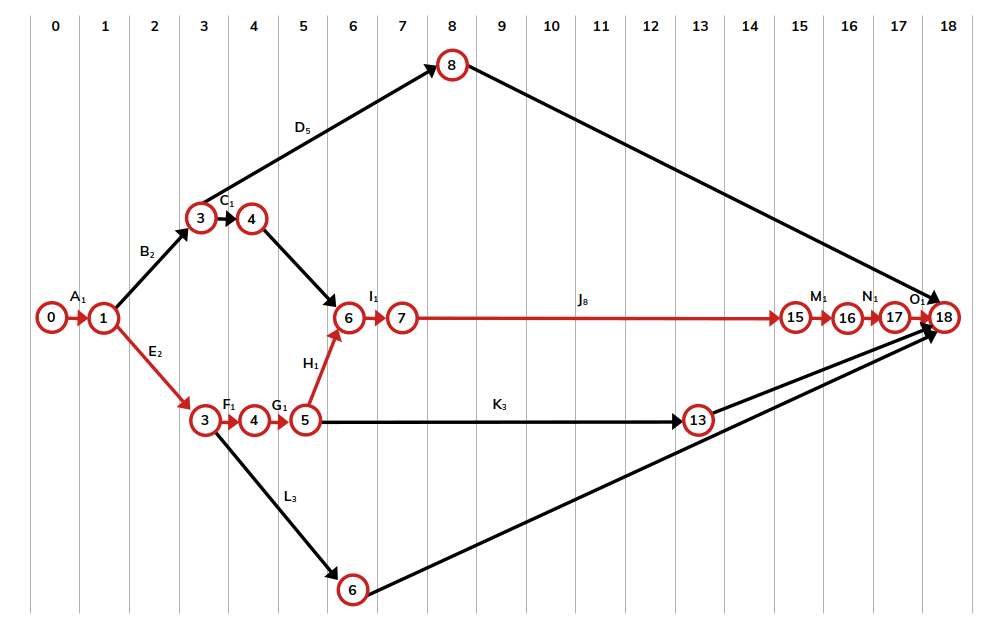
- Initiation au réseau PERT

1- Créer un projet
Points à retenir :
- Cliquer sur le module Projet
- Cliquer sur Nouveau
- Donner un titre au projet
- Cliquer sur Créer un projet
- Configurer les étapes
- Gérer les paramètres
2- Créer des tâches
Points à retenir :
- Cliquer sur le projet
- Cliquer sur Nouveau
- Donner un titre à la tâche
- Assigner la tâche
- Configurer la tâche : date limite, tâches bloquantes, couleurs, priorité…
3- Planifier les tâches (Gantt)
Points à retenir :
- Cliquer sur le Projet
- Cliquer sur Gantt dans les vues
- Cliquer sur la date choisie en face de la personne assignée
- Choisir la tâche à planifier
- Utiliser la vue Gantt pour ajuster la programmation des tâches
4- Découvrir le réseau PERT
Points à retenir :
- Anticiper la durée du projet
- Ordonnancement des tâches
- PERT
- Gantt
Pour en profiter pleinement, passer en mode plein écran et en HD !
Télécharger la vidéo :
Kenavo.
-
Le TP 2 présente la mise en œuvre de la relation clients avec le module CRM d’Odoo et le TP 3 propose une initiation à la gestion commerciale avec les modules Achats, Ventes et Inventaire :
- Création de contacts
- Création de produits
- Création d’une équipe commerciale
- Création d’un e-mail marketing
- Création d’une piste et d’une opportunité commerciale
- Création d’une activité avec rédaction d’un script d’appel
- Création d’un devis, d’un bon de commande et d’une facture
1- Créer un contact commercial
Points à retenir :
- Cliquer sur le module Contacts
- Cliquer sur Nouveau
- Saisir les informations en votre possession
- Assigner un vendeur ou un acheteur
2- Créer/dupliquer un produit
Points à retenir :
- Cliquer sur le module Ventes
- Cliquer sur Produits > Produits
- Cliquer sur Nouveau
- Donner un nom au produit
- Saisir un prix et une note
- Cocher la case Point de Vente
3- Créer un e-mail marketing
Points à retenir :
- Cliquer sur le module E-mail Marketing
- Cliquer sur Nouveau
- Choisir un corps de l’e-mail
- Personnaliser l’e-mail
- Ajouter sujet et destinataires
4- Créer une équipe commerciale
Points à retenir :
- Cliquer sur le module CRM
- Cliquer sur Configuration > Équipes commerciales
- Cliquer sur Nouveau
- Saisir un nom
- Choisir un chef d’équipe
- Choisir des vendeurs membres
5- Découvrir le pipeline
Points à retenir :
- Découvrir la notion de CRM
- Pipeline
- Piste / Opportunité
- Étapes du tunnel de vente
- Code couleurs
- Filtres / Regroupements / Vues
6- Créer une piste/opportunité
Points à retenir :
- Cliquer sur le module CRM
- Cliquer sur Pistes
- Cliquer sur Nouveau
- Saisir un titre et les infos
- Convertir en opportunité
- Ou créer directement une opportunité
7- Créer une activité Appeler
Points à retenir :
- Cliquer sur le module CRM
- Cliquer sur une opportunité
- Cliquer sur Activité
- Choisir Appeler
- Saisir une date d’échéance
- Saisir le script d’appel
8- Créer un devis ⇾ Facture
Points à retenir :
- Cliquer sur le module CRM
- Cliquer sur une opportunité
- Cliquer sur Nouveau Devis
- Paramétrer le devis
- Confirmer en commande
- Créer une facture
Pour en profiter pleinement, passer en mode plein écran et en HD !
Télécharger la vidéo :
- 9-Creation-Contact.mp4
- 10-Creation-Produit.mp4
- 11-Creation-Email.mp4
- 12-Creation-Equipe-Commerciale.mp4
- 13-Presentation-Pipeline.mp4
- 14-Creation-Piste-Opportunite.mp4
- 15-Creation-Activite-Appel.mp4
- 16-Creation-Devis-BL-Commande-Facture.mp4
Kenavo.

Blog du Prof T.I.M.
Technologies Informatique & Multimédia